instalar OS X Yosemite en mac 2011 articulo no disponible

Buenas tardes. Estoy intentando instalar OS X Yosemite en mi Imac 2011 después de haber borrado el disco duro. Una vez que entro en la parte de descargar y instalar OS X Yosemite me pide acceder all App Store. No consigo seguir alante porque el mensaje que sale es: "Por el momento este artículo no se encuentra disponible. Vuelve a intentarlo más tarde".

¿Cómo podría solucionar el problema, y descargar el sistema operativo?

Lo he intentado descargar directamente con otro ordenador y lo he descargado en un pen drive, solo que el iMac no reconoce el pen drive o disco duro externo como disco de arranque.

Muchas gracias

iMac Line (2012 and Later)

Publicado el 5/11/2020 04:02 a.m.

Responder
8 respuestas

9/11/2020 07:37 a.m. en respuesta a stefano50

Hola stefano50,


Gracias por participar en las Comunidades de soporte de Apple en español.


Luego de descargar OS X Yosemite es necesario crear un instalador de macOS en la unidad USB. Este recurso te puede ayudar con este paso.


Cómo crear un instalador ejecutable para macOS


Te invito a que compartas tus resultados, al igual de cualquier duda adicional que tengas con nosotros. Será un placer ayudarte.


Un saludo cordial.

16/11/2020 12:24 p.m. en respuesta a Carlos.P

Buenas tardes,

muchas gracias por contestarme. Está muy bien explicado. Solo que sigo teniendo problemas para reinstalar OS X El Capitan.

No consigo crear el "createinstallmedia" porque se necesita un iMac compatible con OS X El Capitan. El unico Mac que tengo compatible, tiene el disco duro completamente borrado, y el otro Mac que tengo es un MacBook Pro del 2019.

¿Existe otra manera de reinstalar OS X el capitan sin tener que crear el "createinstallmedia"?

Sigo sin entender porque no puedo descargarlo directamente "con el Mac afectado" conectándome y descargándolo en Utility OS X dandole al tasto comand+R reiniciando El iMac.


Necesito ayuda, no se como solucionarlo.


Muchas gracias

17/11/2020 11:56 a.m. en respuesta a stefano50

Hola stefano50,


Gracias por tu respuesta. Me gustaría referirte a este recurso una vez más:


Cómo crear un instalador ejecutable para macOS


No es necesario que abras el instalador en el Mac que utilizas para descargarlo. Sólo es necesario que completes los comandos de Terminal (en el recurso) que apliquen a tu situación para crear el instalador ejecutable que utilizarás con el Mac afectado. Cito la información pertinente a continuación.


Usar el comando “createinstallmedia” en Terminal


  1. Conecta la unidad flash USB u otro volumen que uses para el instalador ejecutable. Asegúrate de que tenga como mínimo 12 GB de espacio libre y esté formateado como Mac OS Plus.
  2. Abre Terminal, que se encuentra en la carpeta Utilidades de la carpeta Aplicaciones.
  3. Escribe o pega uno de los siguientes comandos en Terminal. Estos comandos suponen que el instalador aún está en la carpeta Aplicaciones y que MyVolume es el nombre de la unidad flash USB o de otro volumen que uses. Si tiene un nombre diferente, reemplaza MyVolume en estos comandos con el nombre de tu volumen.

  4. Catalina:*
sudo /Applications/Install\ macOS\ Catalina.app/Contents/Resources/createinstallmedia --volume /Volumes/MyVolume

  1. Mojave:*
sudo /Applications/Install\ macOS\ Mojave.app/Contents/Resources/createinstallmedia --volume /Volumes/MyVolume

  1. High Sierra:*
sudo /Applications/Install\ macOS\ High\ Sierra.app/Contents/Resources/createinstallmedia --volume /Volumes/MyVolume

  1. El Capitan:
sudo /Applications/Install\ OS\ X\ El\ Capitan.app/Contents/Resources/createinstallmedia --volume /Volumes/MyVolume --applicationpath /Applications/Install\ OS\ X\ El\ Capitan.app

  1. Presiona Return después de escribir el comando.
  2. Cuando se te solicite, ingresa la contraseña de administrador y presiona Return nuevamente. Terminal no muestra los caracteres a medida que escribes la contraseña.
  3. Cuando se te solicite, escribe Y para confirmar que quieres borrar el volumen y, luego, presiona Return. Terminal muestra el progreso a medida que se crea el instalador ejecutable. 
  4. Cuando Terminal indique que terminó, el volumen tendrá el mismo nombre que el instalador que descargaste, como Instalar macOS Catalina. Ahora puedes salir de Terminal y expulsar el volumen.
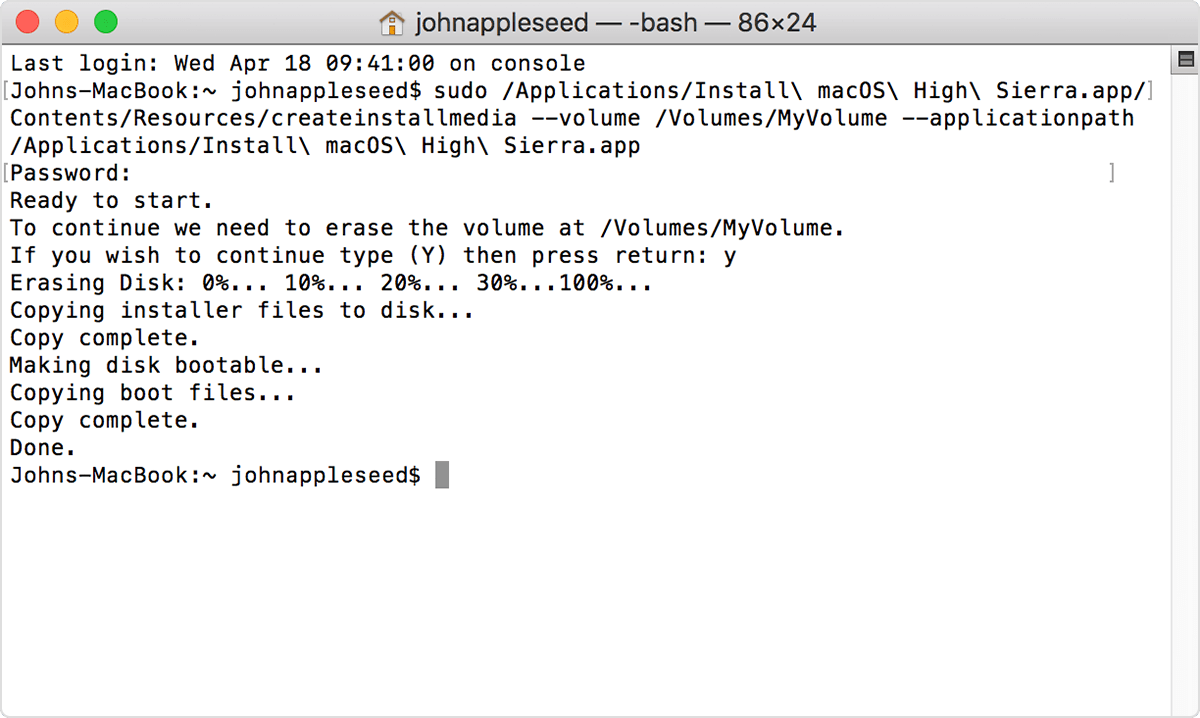
* Si tu Mac usa macOS Sierra o anterior, incluye el argumento --applicationpath, de manera similar a la forma en que se usa este argumento en el comando para El Capitan.


Un saludo cordial.


18/11/2020 02:00 a.m. en respuesta a Carlos.P

Muchas gracias por tu paciencia.

El proceso ya lo había intentado de todas formas, y siempre me sale este aviso una vez que pego el comando en terminal


Lo que pienso es que no encuentra el archivo en app. He intentado pegando el file dmg en app y también en formato pkg sin éxito ninguno. ¿Puede ser que tengo que cambiar el nombre del archivo descargado, y por esto me sale Command not found?

El nombre del file descargado es InstallMacOSX.dmg o pkg.

Creo que es una cosa muy sencilla pero yo no tengo experiencia en este tema...

18/11/2020 05:10 a.m. en respuesta a stefano50

Hola stefano50,


Gracias por tu respuesta. Hago énfasis en esta cita:

Escribe o pega uno de los siguientes comandos en Terminal. Estos comandos suponen que el instalador aún está en la carpeta Aplicaciones y que MyVolume es el nombre de la unidad flash USB o de otro volumen que uses. Si tiene un nombre diferente, reemplaza MyVolume en estos comandos con el nombre de tu volumen.

La captura de pantalla que me ofreces indica que no cambiaste el nombre del volumen en el comando: Este requiere ser el nombre del volumen en donde se encuentra el instalador. Te recomiendo contactar a nuestros asesores para que te guíen con este proceso. Puedes comunicarte con nuestros asesores de las siguientes maneras:


Consulta el siguiente enlace con los números de teléfono de Apple de todo el mundo.


Ponerse en contacto con Apple para obtener servicio y soporte técnico - Soporte técnico de Apple


Consulta el número de teléfono de Apple más cercano a tu país, para obtener servicio y soporte técnico. Es posible que se apliquen cargos si llamas desde un teléfono que no está asociado con tu país o región.


También puedes iniciar la solicitud de soporte técnico en línea.


Opciones de soporte técnico en línea - Soporte técnico de Apple


Un saludo cordial.

Este debate ha sido cerrado por el sistema o por el equipo de la Comunidad. Puedes votar por el contenido que consideres útil o buscar respuestas adicionales en la Comunidad.

instalar OS X Yosemite en mac 2011 articulo no disponible

Bienvenido a la Comunidad de soporte de Apple
Un foro donde los clientes de Apple se ayudan entre sí con sus productos. Comienza con tu cuenta de Apple.