Mi i Pad se me puso la pantalla negra y no hay manera de encenderla me pide la batería pero la batería estaba llena gracias he realizado lo de los botones pero

Mi i Pad se me puso la pantalla negra y no hay manera de encenderla me pide la batería pero la batería estaba llena gracias he realizado lo de los botones pero no enciende

iPad Air, iOS 12

Publicado el 22/11/2021 12:42 a.m.

Responder
Pregunta marcada como Respuesta mejor clasificada

Publicado el 23/11/2021 02:15 p.m.

Hola adoraciondeterrassa,


Gracias por participar en las Comunidades de soporte de Apple en español.


Basado a la información que has proporcionado y los pasos que has completado, el recurso es el adecuado. Considera fijarte en esta sección del artículo:


Si el iPad no se enciende o la pantalla está bloqueada


Si el iPad se enciende, pero se detiene durante el inicio

Si ves el logotipo de Apple o una pantalla roja o azul durante el inicio del dispositivo, intenta seguir estos pasos:

1. Conecta el iPad a una computadora. En una Mac con macOS Catalina, abre el Finder. En una Mac con macOS Mojave o anterior, o una PC, abre iTunes. Averigua qué macOS tiene la Mac.

2. Encuentra el dispositivo en tu computadora.

3. Mientras el dispositivo está conectado, sigue estos pasos en tu dispositivo:

• En el iPad que no tiene botón de inicio: presiona y suelta rápidamente el botón de volumen más cercano al botón superior. Presiona y suelta rápidamente el botón de volumen más alejado del botón superior. Mantén presionado el botón superior hasta que el dispositivo comience a reiniciarse. Sigue presionando el botón superior.

• En un iPad que tiene botón de inicio: mantén presionados el botón de inicio y el botón superior.
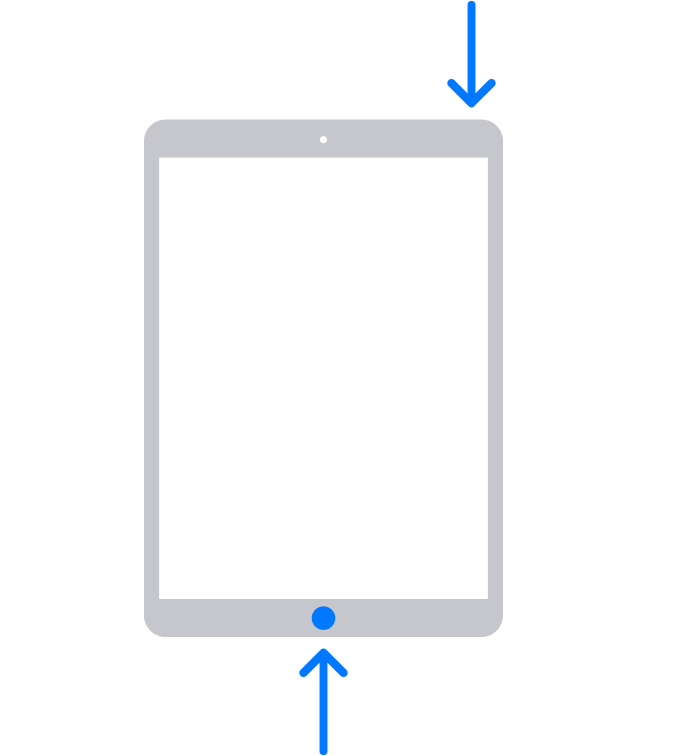
4. Sigue presionando el botón (o los botones) hasta que veas la pantalla de modo de recuperación.
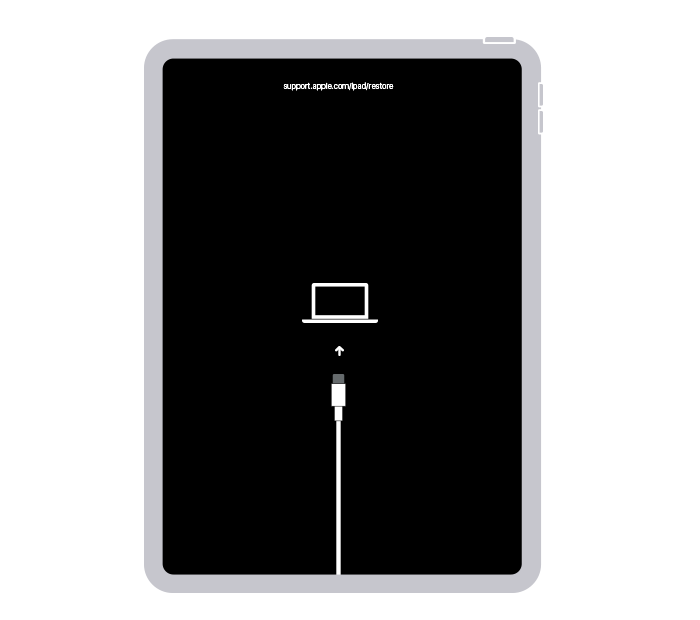
5. Cuando veas la opción de restaurar o actualizar, elige Actualizar.
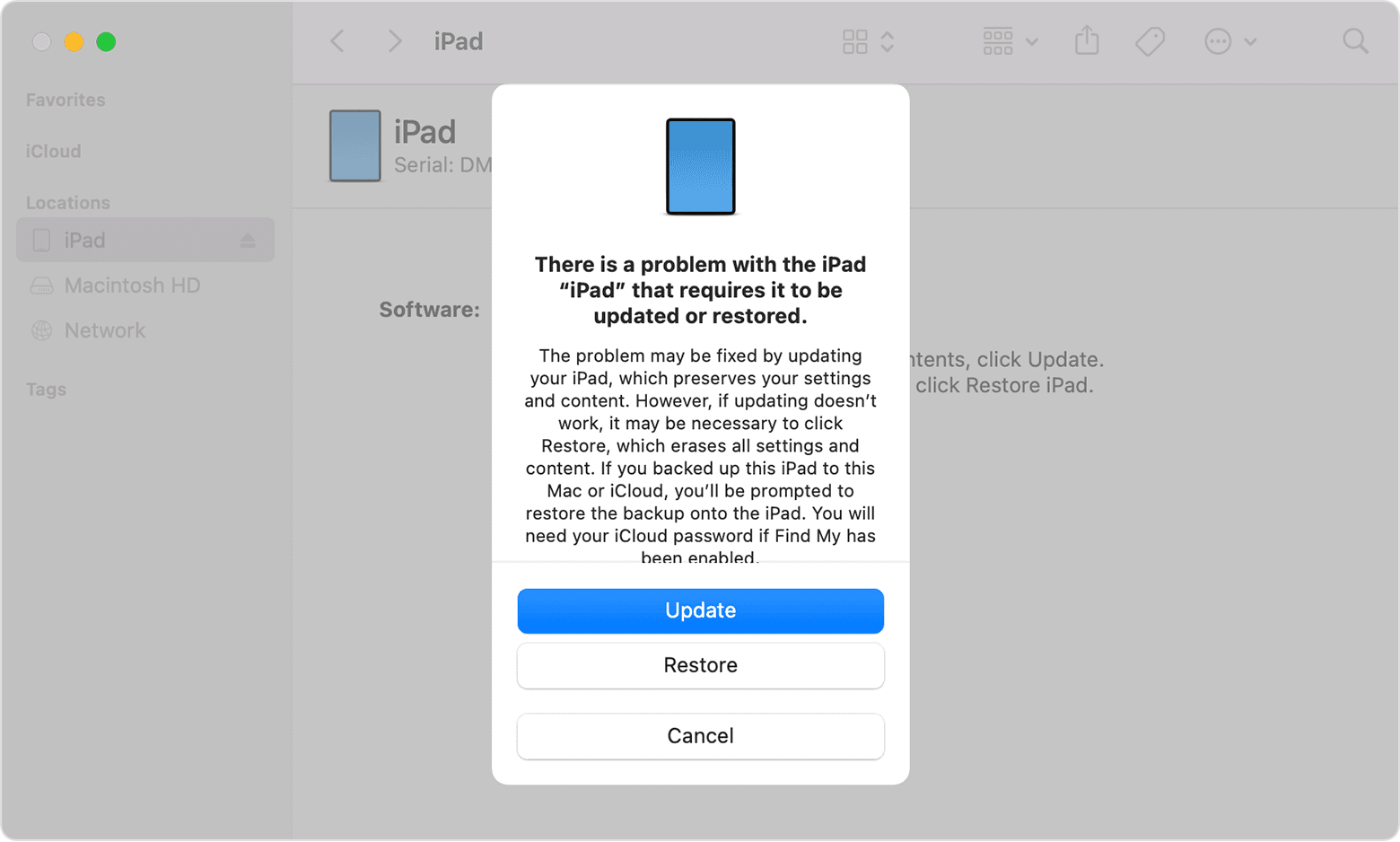
6. La computadora descargará el software para tu dispositivo. Si el proceso tarda más de 15 minutos, el iPad saldrá del modo de recuperación y deberás repetir los pasos 2 a 4.


Si el inconveniente no se soluciona después de seguir los pasos del artículo que te remitió a nosotros, te recomiendo contactar al Soporte técnico de Apple de una de las siguientes maneras. 


Consulta el número de teléfono de Apple más cercano a tu país: Ponerse en contacto con Apple para obtener servicio y soporte técnico. Es posible que se apliquen cargos si usas un número teléfono que no está asociado con tu país. 


Inicia la solicitud en línea de acuerdo a la disponibilidad de servicio según tu país: Opciones de soporte técnico en línea - Soporte técnico de Apple. Si esta opción no está disponible, visita un Proveedor de servicios autorizados de Apple o un Distribuidor autorizado de Apple.


Déjanos saber si tienes alguna duda. Será un placer ayudarte.


Un saludo cordial. 

1 respuesta
Pregunta marcada como Respuesta mejor clasificada

23/11/2021 02:15 p.m. en respuesta a adoraciondeterrassa

Hola adoraciondeterrassa,


Gracias por participar en las Comunidades de soporte de Apple en español.


Basado a la información que has proporcionado y los pasos que has completado, el recurso es el adecuado. Considera fijarte en esta sección del artículo:


Si el iPad no se enciende o la pantalla está bloqueada


Si el iPad se enciende, pero se detiene durante el inicio

Si ves el logotipo de Apple o una pantalla roja o azul durante el inicio del dispositivo, intenta seguir estos pasos:

1. Conecta el iPad a una computadora. En una Mac con macOS Catalina, abre el Finder. En una Mac con macOS Mojave o anterior, o una PC, abre iTunes. Averigua qué macOS tiene la Mac.

2. Encuentra el dispositivo en tu computadora.

3. Mientras el dispositivo está conectado, sigue estos pasos en tu dispositivo:

• En el iPad que no tiene botón de inicio: presiona y suelta rápidamente el botón de volumen más cercano al botón superior. Presiona y suelta rápidamente el botón de volumen más alejado del botón superior. Mantén presionado el botón superior hasta que el dispositivo comience a reiniciarse. Sigue presionando el botón superior.

• En un iPad que tiene botón de inicio: mantén presionados el botón de inicio y el botón superior.
4. Sigue presionando el botón (o los botones) hasta que veas la pantalla de modo de recuperación.

5. Cuando veas la opción de restaurar o actualizar, elige Actualizar.

6. La computadora descargará el software para tu dispositivo. Si el proceso tarda más de 15 minutos, el iPad saldrá del modo de recuperación y deberás repetir los pasos 2 a 4.


Si el inconveniente no se soluciona después de seguir los pasos del artículo que te remitió a nosotros, te recomiendo contactar al Soporte técnico de Apple de una de las siguientes maneras. 


Consulta el número de teléfono de Apple más cercano a tu país: Ponerse en contacto con Apple para obtener servicio y soporte técnico. Es posible que se apliquen cargos si usas un número teléfono que no está asociado con tu país. 


Inicia la solicitud en línea de acuerdo a la disponibilidad de servicio según tu país: Opciones de soporte técnico en línea - Soporte técnico de Apple. Si esta opción no está disponible, visita un Proveedor de servicios autorizados de Apple o un Distribuidor autorizado de Apple.


Déjanos saber si tienes alguna duda. Será un placer ayudarte.


Un saludo cordial. 

Este debate ha sido cerrado por el sistema o por el equipo de la Comunidad. Puedes votar por el contenido que consideres útil o buscar respuestas adicionales en la Comunidad.

Mi i Pad se me puso la pantalla negra y no hay manera de encenderla me pide la batería pero la batería estaba llena gracias he realizado lo de los botones pero

Bienvenido a la Comunidad de soporte de Apple
Un foro donde los clientes de Apple se ayudan entre sí con sus productos. Comienza con tu cuenta de Apple.