Buenos dias, tengo un problema con mi Mac

Mi Mac no detecta mi iPhone cuando lo conecto, ya esta actualizada a la ultima versión.

Publicado el 27/12/2021 06:38 a.m.

Responder
Pregunta marcada como Respuesta mejor clasificada

Publicado el 27/12/2021 06:58 a.m.

Hola 👋

Gracias por visitar las Comunidades de soporte de Apple en español.


Si la computadora no reconoce el dispositivo que está conectado, es posible que aparezca un error desconocido o un error “0xE”. Sigue estos pasos e intenta conectar el dispositivo nuevamente después de cada paso.

  1. Asegúrate de que el dispositivo iOS o iPadOS se encuentre encendido, desbloqueado y en la pantalla de inicio.
  2. Verifica si tienes el software más reciente en tu Mac o PC con Windows. Si usas iTunes, asegúrate de tener la versión más reciente.
  3. Si aparece la alerta “¿Confiar en esta computadora?”, desbloquea el dispositivo y toca Confiar. Si no puedes desbloquear el dispositivo porque olvidaste el código, descubre qué hacer.
  4. Desconecta todos los accesorios USB de la computadora, excepto el dispositivo. Prueba cada puerto USB para ver si funciona. A continuación, prueba con otro cable USB de Apple.*
  5. Reinicia la computadora. 
  6. Reinicia el iPhoneiPad o iPod touch.
  7. Sigue estos pasos adicionales para la Mac o la PC con Windows
  8. Intenta conectar el dispositivo a otra computadora. Si tienes el mismo problema en otra computadora, comunícate con el Soporte técnico de Apple.

* Obtén más información sobre cómo conectar el iPad Pro (11 pulgadas) o el iPad Pro de 12,9 pulgadas (tercera generación) a la computadora.

Pasos adicionales para la Mac
  1. Conecta el dispositivo iOS o iPadOS y asegúrate de que se encuentre desbloqueado y en la pantalla de inicio.
  2. En la Mac, selecciona Finder > Preferencias y, luego, haz clic en la barra lateral, que se encuentra en la parte superior de la ventana de preferencias. Asegúrate de que la opción "Discos CD, discos DVD y dispositivos iOS" esté seleccionada.
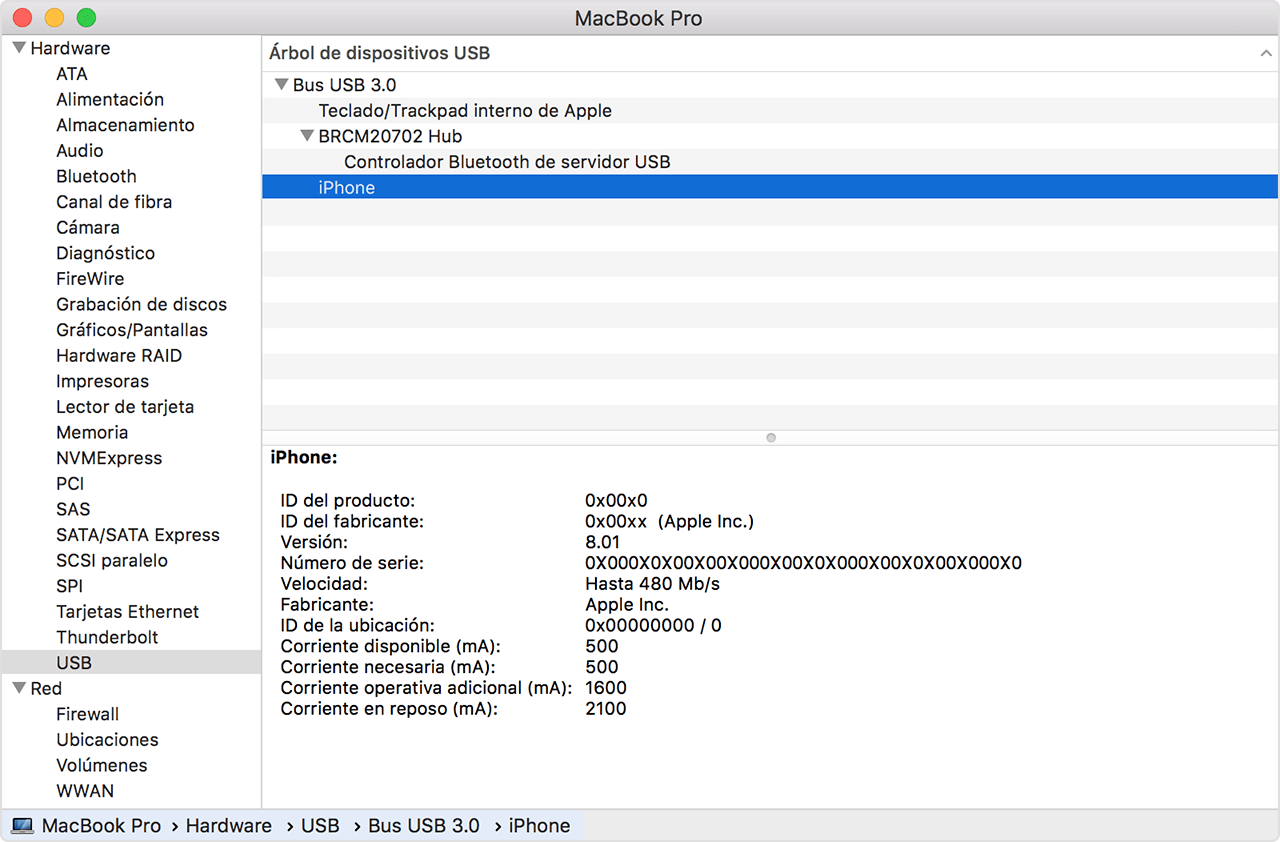
  3. Mantén presionada la tecla Opción y, luego, selecciona Información del Sistema en el menú Apple . En la lista que se encuentra a la izquierda, selecciona USB.
  4. Si tu iPhone, iPad o iPod aparecen en el Árbol de dispositivos USB, actualiza a la última versión de macOS o instala las últimas actualizaciones. Si no ves tu dispositivo o aún necesitas ayuda, comunícate con el Soporte técnico de Apple.


Te invito a que compartas tus resultados con nosotros, al igual de cualquier otra duda que tengas.


Un saludo cordial 

1 respuesta
Pregunta marcada como Respuesta mejor clasificada

27/12/2021 06:58 a.m. en respuesta a isabella204

Hola 👋

Gracias por visitar las Comunidades de soporte de Apple en español.


Si la computadora no reconoce el dispositivo que está conectado, es posible que aparezca un error desconocido o un error “0xE”. Sigue estos pasos e intenta conectar el dispositivo nuevamente después de cada paso.

  1. Asegúrate de que el dispositivo iOS o iPadOS se encuentre encendido, desbloqueado y en la pantalla de inicio.
  2. Verifica si tienes el software más reciente en tu Mac o PC con Windows. Si usas iTunes, asegúrate de tener la versión más reciente.
  3. Si aparece la alerta “¿Confiar en esta computadora?”, desbloquea el dispositivo y toca Confiar. Si no puedes desbloquear el dispositivo porque olvidaste el código, descubre qué hacer.
  4. Desconecta todos los accesorios USB de la computadora, excepto el dispositivo. Prueba cada puerto USB para ver si funciona. A continuación, prueba con otro cable USB de Apple.*
  5. Reinicia la computadora. 
  6. Reinicia el iPhoneiPad o iPod touch.
  7. Sigue estos pasos adicionales para la Mac o la PC con Windows
  8. Intenta conectar el dispositivo a otra computadora. Si tienes el mismo problema en otra computadora, comunícate con el Soporte técnico de Apple.

* Obtén más información sobre cómo conectar el iPad Pro (11 pulgadas) o el iPad Pro de 12,9 pulgadas (tercera generación) a la computadora.

Pasos adicionales para la Mac

  1. Conecta el dispositivo iOS o iPadOS y asegúrate de que se encuentre desbloqueado y en la pantalla de inicio.
  2. En la Mac, selecciona Finder > Preferencias y, luego, haz clic en la barra lateral, que se encuentra en la parte superior de la ventana de preferencias. Asegúrate de que la opción "Discos CD, discos DVD y dispositivos iOS" esté seleccionada.
  3. Mantén presionada la tecla Opción y, luego, selecciona Información del Sistema en el menú Apple . En la lista que se encuentra a la izquierda, selecciona USB.
  4. Si tu iPhone, iPad o iPod aparecen en el Árbol de dispositivos USB, actualiza a la última versión de macOS o instala las últimas actualizaciones. Si no ves tu dispositivo o aún necesitas ayuda, comunícate con el Soporte técnico de Apple.


Te invito a que compartas tus resultados con nosotros, al igual de cualquier otra duda que tengas.


Un saludo cordial 

Este debate ha sido cerrado por el sistema o por el equipo de la Comunidad. Puedes votar por el contenido que consideres útil o buscar respuestas adicionales en la Comunidad.

Buenos dias, tengo un problema con mi Mac

Bienvenido a la Comunidad de soporte de Apple
Un foro donde los clientes de Apple se ayudan entre sí con sus productos. Comienza con tu cuenta de Apple.