Verifique esta información
Conectar una pantalla a un Mac mini
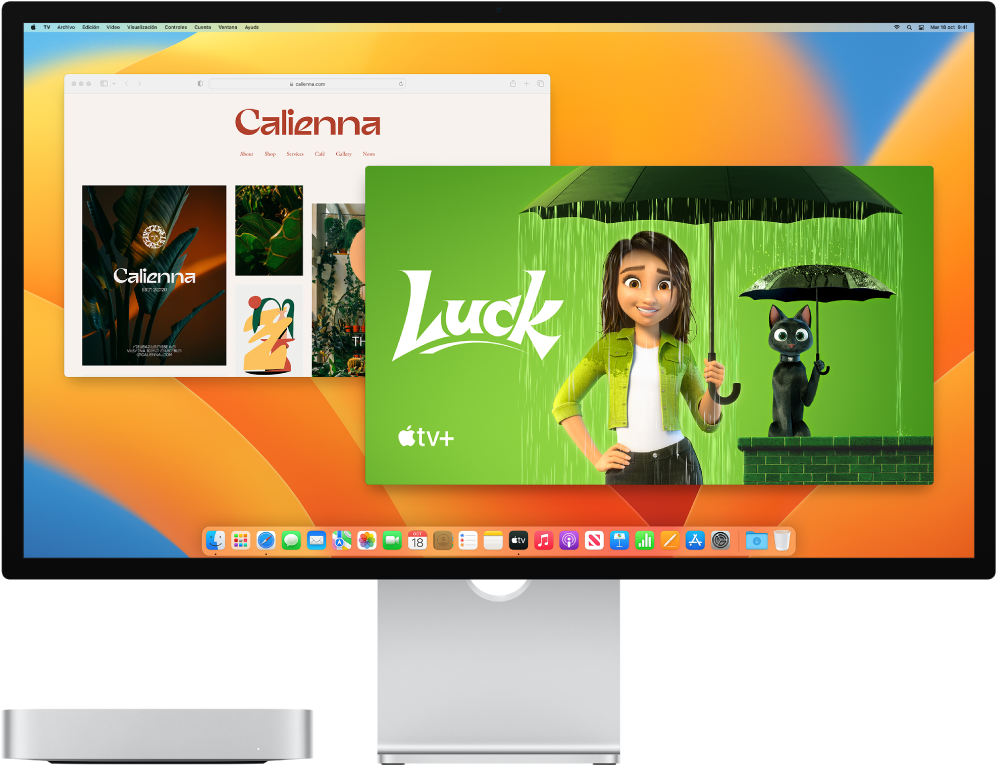
Los puertos HDMI y Thunderbolt  del Mac mini admiten la salida de vídeo para que puedas conectar un monitor externo, un proyector o un televisor de alta resolución.
En el caso del Mac mini con chip M2 de Apple, puedes conectar hasta dos pantallas externas en las siguientes configuraciones:
- Conecta una pantalla de hasta 4K de resolución a 60 Hz mediante el puerto HDMI.
- Conecta una pantalla de hasta 4K de resolución a 60 Hz mediante el puerto HDMI y una pantalla de hasta 6K de resolución a 60 Hz mediante un puerto Thunderbolt.
- Conecta una pantalla de hasta 6K de resolución a 60 Hz y una pantalla de hasta 5K de resolución a 60 Hz mediante los puertos Thunderbolt.
En el caso del Mac mini con chip M2 Pro de Apple, puedes conectar hasta tres pantallas externas en las siguientes configuraciones:
- Conecta una pantalla externa de hasta 8K de resolución a 60 Hz mediante el puerto HDMI.
- Conecta una pantalla de hasta 4K de resolución a 60 Hz mediante el puerto HDMI y hasta dos pantallas externas de hasta 6K de resolución a 60 Hz mediante los puertos Thunderbolt.
- Conecta una pantalla de hasta 4K de resolución a 240 Hz mediante el puerto HDMI.
- Conecta una pantalla de hasta 4K de resolución a 144 Hz mediante el puerto HDMI y una pantalla externa de hasta 6K de resolución a 60 Hz mediante los puertos Thunderbolt.
Si no sabes cuántas pantallas externas admite tu Mac mini exactamente, consulta las especificaciones técnicas. Abre Ajustes del Sistema, selecciona Ayuda > “Especificaciones del Mac mini” y busca “Formatos de vídeo compatibles” (puede que tengas que desplazarte hacia abajo).
Nota: Si conectas varias pantallas, conecta primero la que tenga más resolución.
Para obtener más información sobre cómo usar una pantalla 8K con el Mac mini, consulta el artículo de soporte de Apple Usar una pantalla 8K con un Mac.
Conectar una pantalla a un Mac mini - Soporte técnico de Apple (ES)

