Photos disparues

J'ai un manque de place sur mon telephone mais jusqu'a maintenant ca allait.

J'ai desinstaller mon application emails car je n'avais plus de place pour faire une nouvelle video que je voulais filmer envoyer et puis effacer.

Tout d'un coup je vais voir dans mes photos et il manque plus de 300 photos et videos!

Je comprend pas.

Tout en bas il est ecrit: Restoring...

Mais il ne se passe rien. Cela me rend dingue et je ne comprend pas ou sont passer mes photos

Pouvez-vous m'aider?

iPhone 6, iOS 11

Publiée le 1 mai 2020 à 09h25

Répondre
Question marquée comme Réponse la mieux classée

Publiée le 2 mai 2020 à 03h59

Aaaah, tu vois ! Ca confirme ce que je pensais au départ : "restoring..." ne s'affiche que si tu as déjà une synchronisation iCloud de l'application Photos. Donc maintenant, si on suit la logique, si tu vas dans... :


  1. Réglages
  2. Ton nom
  3. iCloud


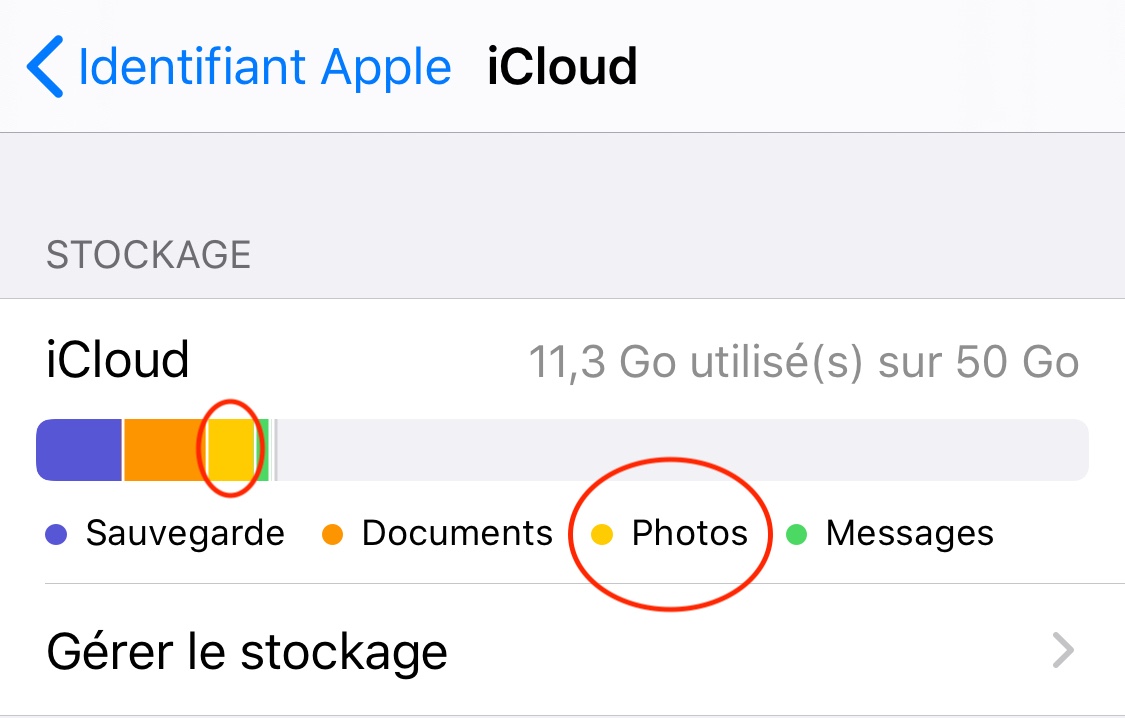
...tu devrais observer ceci :


Un espace jaune qui correspond à la proportion de photos stockées sur ton espace iCloud. 🙂


Voilà ce que je pense qu'il s'est passé : tu n'avais plus de stockage physique sur ton iPhone. Je pense que le fait que tu aies supprimé ton application mail pour prendre ta vidéo n'est qu'une coïncidence et que la "suppression" de ton contenu photographique s'est faite bien avant.


Si tu as les mêmes options cochées que moi, alors il est fort probable qu'iCloud, voyant qu'il ne pouvait plus stocker sur ton iPhone les photos que tu prenais, a supprimé les plus anciennes puis les a stockées sur le cloud pour laisser de la place aux nouvelles photos que tu pourrais prendre. Elles étaient donc toujours disponibles sur ton espace cloud (sur internet), mais plus sur ton iPhone : d'où le fait que tu ne les voyais plus.


En supprimant ton application mail et donc, en libérant du stockage, iCloud a remarqué que tu avais libéré de l'espace. Donc il a probablement essayé de restaurer du contenu qui, auparavant, n'avait plus de place pour être stocké, d'où le "restoring...". Toi, à ce moment-là, tu vois qu'il te manque des photos et vidéos ... tu paniques et tu fais le lien avec ta suppression de Mail ! 😁


Vois les choses comme ça : quand tu n'as plus d'espace sur ton iPhone, iCloud crée des copies allégées de ton contenu. Ces copies, c'est un peu comme un reflet de tes photos mais ce sont surtout des fichiers très très allégés en poids qui prennent peu de place. Comme tu es en galère de stockage, ben ça t'arrange !

Toi tu les vois comme des photos normales mais informatiquement, ce sont juste des copies très légères. Lorsque tu veux montrer une photo à quelqu'un, tu tapes sur la photo : ce n'est qu'à partir de ce moment qu'iCloud restaure la photo complètement s'il y a suffisamment d'espace libre. Cela permet de garder les photos que tu n'utilises pas en espace réduit tandis que les nouvelles peuvent être stockées complètement.


Là, je pense que vu que tu n'avais même plus de place pour des "copies", iCloud les a entièrement supprimées. Elles sont certainement revenues lorsque tu as acheté ton espace de stockage supplémentaire.


J'espère que je suis suffisamment clair, c'est quelque chose qui est compliqué à expliquer parce que ton iPhone ne te montre rien : Apple souhaite qu'un utilisateur qui a acheté un produit Apple reste à sa place. Il ne doit être qu'utilisateur et non technicien de son produit. Il n'a pas à connaître tout cela, parce que la totalité de ces opérations sont effectuées dans l'ombre, pour que tout soit le plus simple possible pour la personne qui a juste acheté son iPhone dans le but de l'utiliser de manière facile et conviviale. C'est ce qui fait la force de ces produits ! 🙂


Si tu veux tout savoir sur iCloud, je t'invite à cliquer ici. Ca te donnera une bonne idée de ce qu'on peut faire avec.

Et pour configurer iCloud, clique là.

17 réponses

Le 2 mai 2020 à 07h33 en réponse à helia

A bas le vouvoiement ! Tu peux me tutoyer, c'est bien plus convivial à mon sens. 🙂


Sur la page de support que tu peux trouver en cliquant ici, un paragraphe est dédié à la partie "autres" du stockage. Voilà ce que ça dit :


Autre : ressources mobiles non supprimables, telles que les voix de Siri, les polices, les dictionnaires, les fichiers d’historique et de cache non supprimables, l’index Spotlight et les données système, comme le trousseau et la base de données CloudKit. Les fichiers mis en cache ne peuvent pas être supprimés par le système.


Ce que tu peux faire :


Supprimer le cache de Safari et la liste de lecture hors-connexion


  1. Réglages
  2. Général
  3. Stockage iPhone
  4. Safari
  5. Données de site


Là, tu trouveras l'ensemble des données que différents sites ont stocké sur ton iPhone. Il s'agit de données qui te permettent par exemple de consulter un site hors-connexion. Les données seront triées par site internet. Généralement, ça dégage déjà pas mal d'espace ! Tu n'as qu'à sélectionner cette option pour procéder à leur destruction :


Ensuite, retour au menu précédent avec le bouton "Safari" en haut à gauche de l'écran depuis là où tu te trouves. Tu vois la section "Liste de lecture hors ligne"? Fais-la glisser vers la gauche et un bouton "Supprimer" apparaîtra. Tu sais ce qu'il te reste à faire ! :


C'est déjà un peu d'espace de gagné.


Pour le reste, malheureusement ce n'est pas si facilement accessible. Moi, ce que je te conseillerais de faire :


  1. Attends sagement que l'ensemble de tes données que tu as sélectionné se synchronisent bien dans iCloud. Pour le vérifier, clique ici, connecte-toi et navigue dans les différentes sections. Si tes données y sont, c'est qu'elles ont été synchronisées. Bien sûr, la synchronisation se fait fichier par fichier donc tu peux constater toi-même si tout est là ou pas. Assure-toi simplement d'avoir bien synchronisé sur iCloud tes photos, tes contacts, tes notes, etc. dans le menu Réglages -> Ton nom -> iCloud. Coche ce dont tu as besoin.
  2. Une fois tout synchronisé et sauvegardé, je te conseille de restaurer l'iPhone comme nouvel iPhone. Tu peux cliquer ici pour savoir comment faire. Quand ton iPhone sera entièrement effacé, au lieu de restaurer une sauvegarde depuis iCloud, choisis de le configurer comme nouvel iPhone.


Rassure-toi : tant que tu te connecteras à ton Identifiant Apple sur l'iPhone ainsi réinitialisé et activé iCloud, toutes les données que tu as sauvegardé dans le cloud dans l'étape 1 ci-dessus reviendront comme par magie dans l'iPhone. Cela peut prendre un temps, mais elles seront là. Ce que tu perdras seront les réglages et les applications que tu pourras reconfigurer et réinstaller sans problème (celles que tu as payé resteront payées, tu n'auras pas à payer à nouveau).


Avec cette manipulation, ton iPhone sera frais et dispo et il éliminera tout ce qui prend de la place pour rien dans son stockage. De plus, les photos et vidéos seront disponibles dans leur version allégée, permettant à ton iPhone de respirer et te permettant à toi de continuer à faire la photographe pendant encore longtemps !

Cette discussion a été fermée par le système ou l’équipe de la communauté. Vous pouvez voter pour les publications que vous jugez utiles ou effectuer des recherches dans la communauté pour trouver des réponses supplémentaires.

Photos disparues

Bienvenue dans la Communauté d’assistance Apple
Un forum où les clients Apple s’entraident avec leurs produits. Faites vos premiers pas avec votre compte Apple.