Controle remoto parou de executar alguns controles

O controle remoto da minha apple tv funcionava normalmente, mas, sem esperar parou de executar alguns controles, tipo, mover para direita ou esquerda, simplesmente não obedece.

Troquei de controle e não resolveu muito, as vezes funciona, as vezes não

Alguém tem alguma opinião?


[Título alterado pelo Moderador]

Apple TV 4K, tvOS 12

Publicado em 5/12/2019 15:05

Responder
Pergunta marcada como Resposta melhor classificada

Publicado em 6/12/2019 04:32

Bom dia


Siri Remote ou Apple TV Remote*

  1. Fique dentro do alcance da Apple TV ao usar o Siri Remote, pois o controle funciona por Bluetooth. Se você estiver próximo, mas os controles de volume não responderem, remova qualquer objeto que esteja bloqueando o caminho entre o controle remoto e a parte frontal da televisão ou do receptor. No caso do volume, às vezes o controle precisa estar no campo de visão do sensor infravermelho na parte frontal do equipamento de home-theater.
  2. Carregue o Siri Remote ou Apple TV Remote durante 30 minutos usando um cabo Lightning para USB e um carregador USB de parede.
  3. Aponte o controle remoto a 7 cm de distância da Apple TV. Em seguida, mantenha pressionados os botões Menu e Aumentar Volume durante cinco segundos. Se necessário, coloque o controle remoto em cima da Apple TV para concluir o emparelhamento.
  4. Desligue a Apple TV da tomada. Aguarde pelo menos seis segundos e ligue novamente.
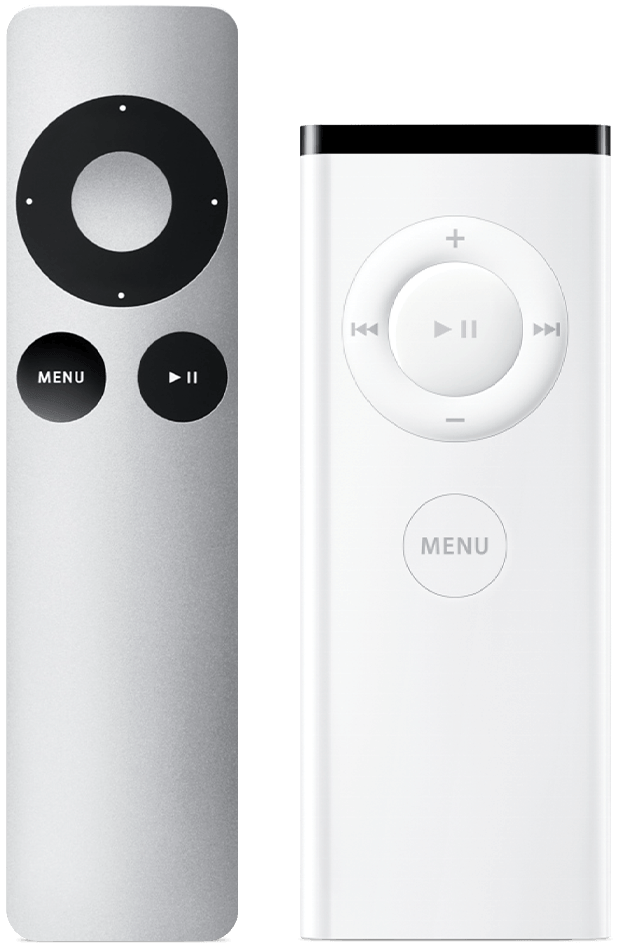
  5. Se você tiver um Apple Remote (alumínio ou branco), use-o no lugar do Siri Remote. Ou então, se você já tiver configurado a Apple TV, use o app Apple TV Remote para iOS para controlar a Apple TV.

  6. Se ainda precisar de ajuda, entre em contato com o Suporte da Apple.


Apple Remote (alumínio ou branco)

  1. Remova qualquer objeto que esteja bloqueando o caminho entre o Apple Remote e a parte frontal da Apple TV, televisão, receptor ou caixa de som. 
  2. Desconecte o Apple Remote da Apple TV. No Apple Remote, mantenha pressionados os botões Menu e Esquerda por seis segundos. Em seguida, na Apple TV, procure  em cima do ícone de controle remoto.
  3. Conecte o Apple Remote à Apple TV. No Apple Remote, mantenha pressionados os botões Menu e Direita por seis segundos. Em seguida, na Apple TV, procure  em cima do ícone de controle remoto.
  4. Desligue a Apple TV da tomada. Aguarde pelo menos seis segundos e ligue novamente.
  5. Substitua a bateria do Apple Remote.


Obter mais ajuda

*A Apple TV 4K e a Apple TV HD vêm com o mesmo controle remoto em todos os países. Em países e regiões compatíveis com a Siri, o controle remoto é chamado de Siri Remote. Nas demais regiões, é chamado de Apple TV Remote. A Siri funciona com os dois controles, desde que a Apple TV 4K ou a Apple TV HD estejam configuradas com um idioma e um país ou região compatíveis com a Siri.


abraço

2 respostas
Pergunta marcada como Resposta melhor classificada

6/12/2019 04:32 em resposta a adriano146

Bom dia


Siri Remote ou Apple TV Remote*

  1. Fique dentro do alcance da Apple TV ao usar o Siri Remote, pois o controle funciona por Bluetooth. Se você estiver próximo, mas os controles de volume não responderem, remova qualquer objeto que esteja bloqueando o caminho entre o controle remoto e a parte frontal da televisão ou do receptor. No caso do volume, às vezes o controle precisa estar no campo de visão do sensor infravermelho na parte frontal do equipamento de home-theater.
  2. Carregue o Siri Remote ou Apple TV Remote durante 30 minutos usando um cabo Lightning para USB e um carregador USB de parede.
  3. Aponte o controle remoto a 7 cm de distância da Apple TV. Em seguida, mantenha pressionados os botões Menu e Aumentar Volume durante cinco segundos. Se necessário, coloque o controle remoto em cima da Apple TV para concluir o emparelhamento.
  4. Desligue a Apple TV da tomada. Aguarde pelo menos seis segundos e ligue novamente.
  5. Se você tiver um Apple Remote (alumínio ou branco), use-o no lugar do Siri Remote. Ou então, se você já tiver configurado a Apple TV, use o app Apple TV Remote para iOS para controlar a Apple TV.

  6. Se ainda precisar de ajuda, entre em contato com o Suporte da Apple.


Apple Remote (alumínio ou branco)

  1. Remova qualquer objeto que esteja bloqueando o caminho entre o Apple Remote e a parte frontal da Apple TV, televisão, receptor ou caixa de som. 
  2. Desconecte o Apple Remote da Apple TV. No Apple Remote, mantenha pressionados os botões Menu e Esquerda por seis segundos. Em seguida, na Apple TV, procure  em cima do ícone de controle remoto.
  3. Conecte o Apple Remote à Apple TV. No Apple Remote, mantenha pressionados os botões Menu e Direita por seis segundos. Em seguida, na Apple TV, procure  em cima do ícone de controle remoto.
  4. Desligue a Apple TV da tomada. Aguarde pelo menos seis segundos e ligue novamente.
  5. Substitua a bateria do Apple Remote.


Obter mais ajuda

*A Apple TV 4K e a Apple TV HD vêm com o mesmo controle remoto em todos os países. Em países e regiões compatíveis com a Siri, o controle remoto é chamado de Siri Remote. Nas demais regiões, é chamado de Apple TV Remote. A Siri funciona com os dois controles, desde que a Apple TV 4K ou a Apple TV HD estejam configuradas com um idioma e um país ou região compatíveis com a Siri.


abraço

Esta conversa foi encerrada pelo sistema ou pela equipe da comunidade. Você pode votar em quaisquer publicações que considerar úteis ou pesquisar outras respostas na Comunidade.

Controle remoto parou de executar alguns controles

Bem-vindo à Comunidade de Suporte da Apple
Um fórum onde os clientes da Apple ajudam uns aos outros com seus produtos. Use sua conta Apple para começar.