
Meu cartão visa está com problemas, não consigo editar informações, como resolver?
Não consigo editar informações no meu cartão no i Phone, como resolver?
Não consigo editar informações no meu cartão no i Phone, como resolver?
Bom dia
Atualizar ou adicionar
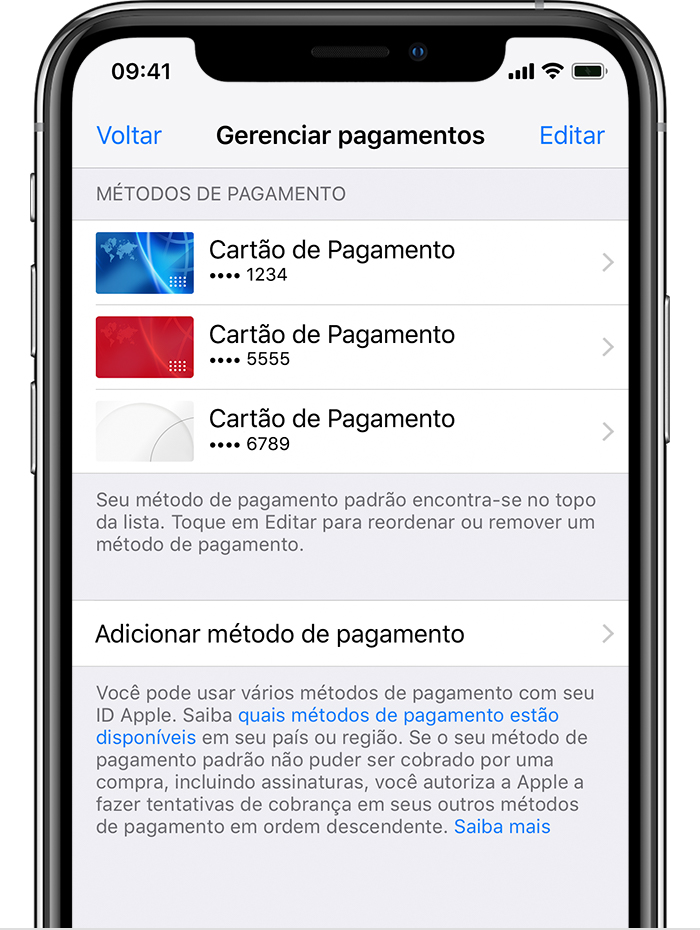
Atualizar um método de pagamento
Toque no método de pagamento e edite as informações. Talvez você precise inserir o código de segurança impresso no cartão de crédito ou débito.
Se você vir o Apple Pay após inserir os últimos 4 dígitos do número do cartão, acesse o app Wallet para editar as informações do cartão.
Adicionar um método de pagamento
Toque em "Adicionar método de pagamento".
Remover ou reordenar
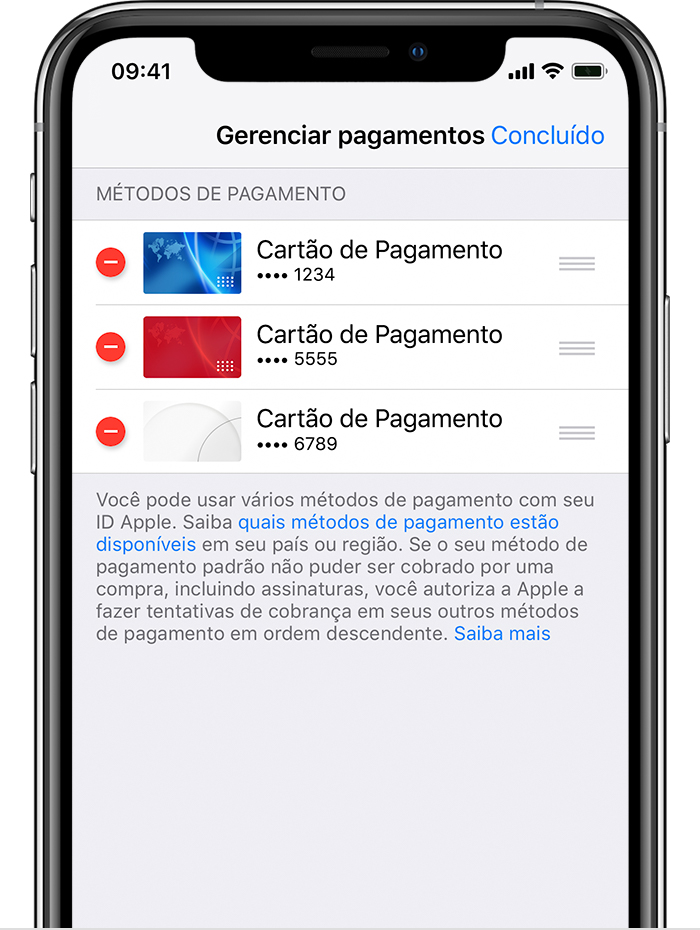
Remover um método de pagamento
Toque em Editar > ícone de remover  ou deslize para a esquerda e toque em Apagar.
Alterar a ordem dos métodos de pagamento
Toque em Editar e depois use o ícone de alterar a ordem  para reorganizar os métodos de pagamento. A Apple tentará fazer cobranças de acordo com a ordem dos métodos de pagamento, de cima para baixo. Você não pode alterar a ordem de cobrança do saldo do ID Apple.

* No iOS 12.2 ou posterior, você também pode gerenciar os métodos de pagamento em Ajustes > [seu nome] > Pagamento e Entrega. Se você tiver um dispositivo com o iOS 12.1.x ou anterior e editar os métodos de pagamento em "Pagamento e Entrega", todos os métodos de pagamento registrados serão removidos.
Como alterar o método de pagamento no Mac
 na parte inferior da barra lateral.
 . A Apple tentará fazer cobranças de acordo com a ordem dos métodos de pagamento, de cima para baixo. Você não pode alterar a ordem de cobrança do saldo do ID Apple.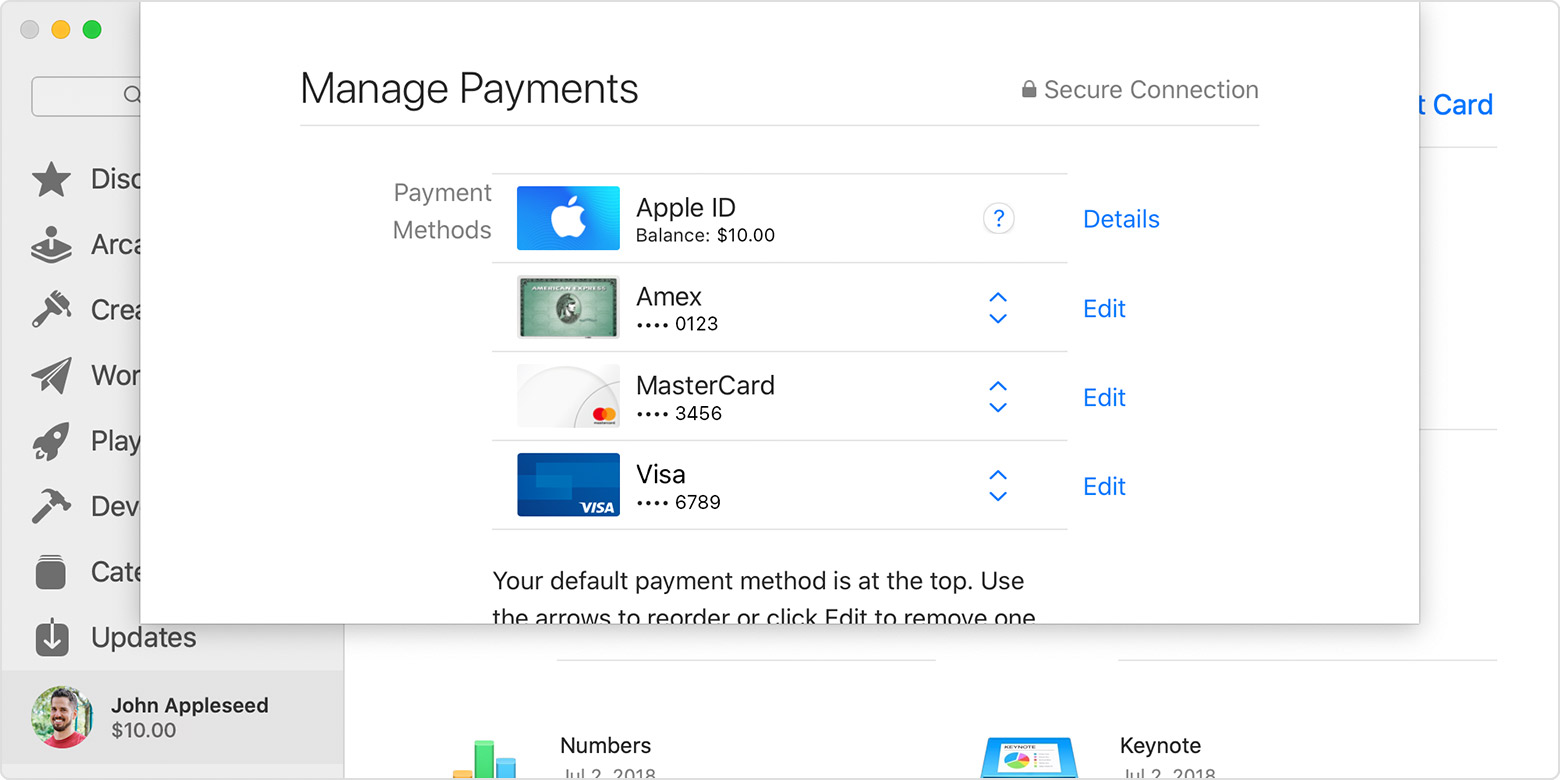

Se você não tiver um dispositivo Apple
Para alterar o método de pagamento do ID Apple, use o iTunes em um PC ou siga as etapas para dispositivos que não são da Apple.
Se você não conseguir editar as informações de pagamento
Atualize o dispositivo para a versão mais recente do iOS, iPadOS ou macOS.
Se tiver assinaturas ou saldo não pago ou se compartilhar compras com o grupo de Compartilhamento Familiar, você não conseguirá remover todas as informações de pagamento. Obtenha ajuda se você não quiser usar um método de pagamento com o ID Apple.
abraço
Bom dia
Atualizar ou adicionar
Atualizar um método de pagamento
Toque no método de pagamento e edite as informações. Talvez você precise inserir o código de segurança impresso no cartão de crédito ou débito.
Se você vir o Apple Pay após inserir os últimos 4 dígitos do número do cartão, acesse o app Wallet para editar as informações do cartão.
Adicionar um método de pagamento
Toque em "Adicionar método de pagamento".
Remover ou reordenar
Remover um método de pagamento
Toque em Editar > ícone de remover ou deslize para a esquerda e toque em Apagar.
Alterar a ordem dos métodos de pagamento
Toque em Editar e depois use o ícone de alterar a ordem para reorganizar os métodos de pagamento. A Apple tentará fazer cobranças de acordo com a ordem dos métodos de pagamento, de cima para baixo. Você não pode alterar a ordem de cobrança do saldo do ID Apple.
* No iOS 12.2 ou posterior, você também pode gerenciar os métodos de pagamento em Ajustes > [seu nome] > Pagamento e Entrega. Se você tiver um dispositivo com o iOS 12.1.x ou anterior e editar os métodos de pagamento em "Pagamento e Entrega", todos os métodos de pagamento registrados serão removidos.
Como alterar o método de pagamento no Mac
na parte inferior da barra lateral.. A Apple tentará fazer cobranças de acordo com a ordem dos métodos de pagamento, de cima para baixo. Você não pode alterar a ordem de cobrança do saldo do ID Apple.
Se você não tiver um dispositivo Apple
Para alterar o método de pagamento do ID Apple, use o iTunes em um PC ou siga as etapas para dispositivos que não são da Apple.
Se você não conseguir editar as informações de pagamento
Atualize o dispositivo para a versão mais recente do iOS, iPadOS ou macOS.
Se tiver assinaturas ou saldo não pago ou se compartilhar compras com o grupo de Compartilhamento Familiar, você não conseguirá remover todas as informações de pagamento. Obtenha ajuda se você não quiser usar um método de pagamento com o ID Apple.
abraço
Meu cartão visa está com problemas, não consigo editar informações, como resolver?
