Código de segurança - como conseguir receber de volta o código de segurança q é enviada pro celular?

Alguém consegue me ajudar a como conseguir receber de volta o código de segurança q é enviada pro celular ? N recebo já tem um tempo, recebo apenas SMS da operadora ! Obrigada


[Título alterado pelo Moderador]

iPhone 7, iOS 13

Publicado em 28/05/2020 18:44

Responder
Pergunta marcada como Resposta melhor classificada

Publicado em 29/05/2020 05:07

Bom dia


empre que iniciar uma sessão com o ID Apple em um novo dispositivo ou navegador, você precisará confirmar a identidade com a senha e um código de verificação de seis dígitos. Há algumas formas de obter um código de verificação. Você pode usar o código exibido no dispositivo confiável, receber uma mensagem ou ligação ou gerar um código no dispositivo confiável.

Se você usa o iOS 11.3 ou posterior no iPhone, talvez não seja preciso inserir um código de verificação. Em alguns casos, o número de telefone confiável pode ser confirmado automaticamente em segundo plano no iPhone. É uma etapa a menos para seguir, e sua conta continua protegida pela autenticação de dois fatores.
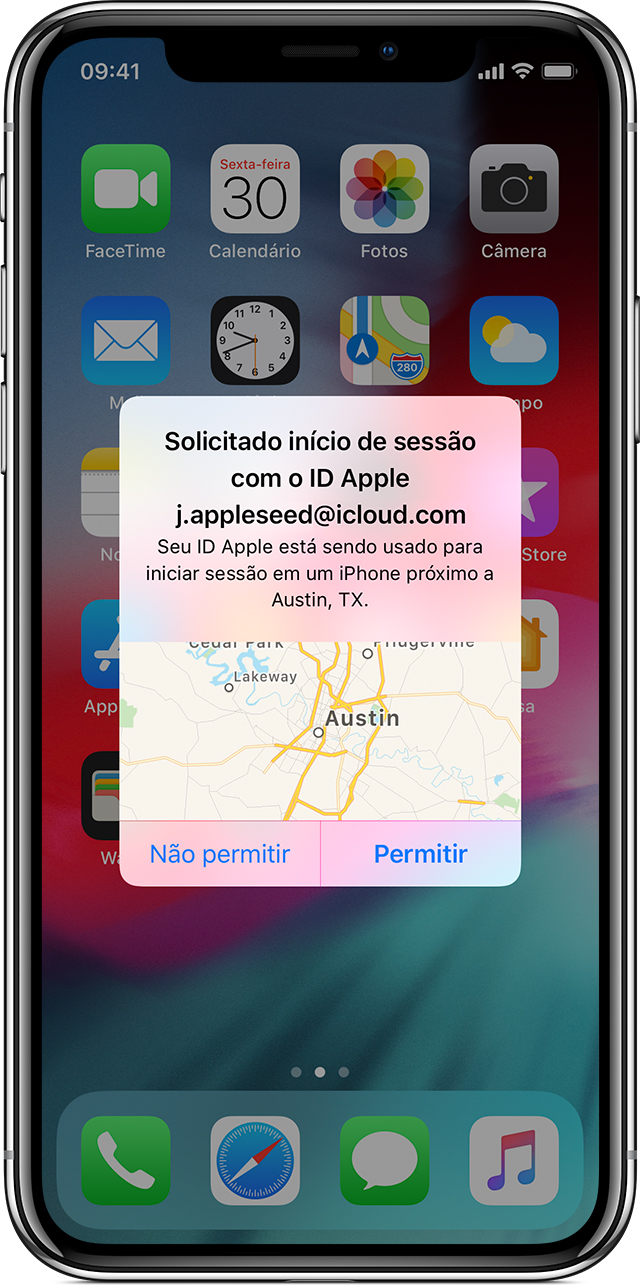
    

Usar o código exibido no dispositivo confiável

Se você tiver um dispositivo confiável com o iOS 9 e posterior, OS X El Capitan e posterior, iPadOS 13 e posterior ou watchOS 6 e posterior, o código de verificação será exibido automaticamente nos seus dispositivos confiáveis.

  1. Inicie uma sessão com o ID Apple e a senha em um novo dispositivo ou navegador.
  2. Procure uma notificação de início de sessão em um dos dispositivos confiáveis.
  3. Toque em Permitir para receber o código de verificação.
  4. Insira o código de verificação no outro dispositivo para concluir o início de sessão.

     

Receber uma mensagem ou ligação

Caso não tenha um dispositivo confiável em mãos, você pode solicitar que o código de verificação seja enviado para seu número de telefone confiável por meio de uma mensagem de texto ou ligação.

  1. Clique em "Não recebeu um código de verificação?" na tela de início de sessão.
  2. Selecione a opção de envio do código para o número de telefone confiável.
  3. Você receberá uma mensagem de texto ou uma ligação da Apple com o código de verificação.
  4. Insira o código no outro dispositivo para concluir o início de sessão.


Obter um código em Ajustes no dispositivo confiável

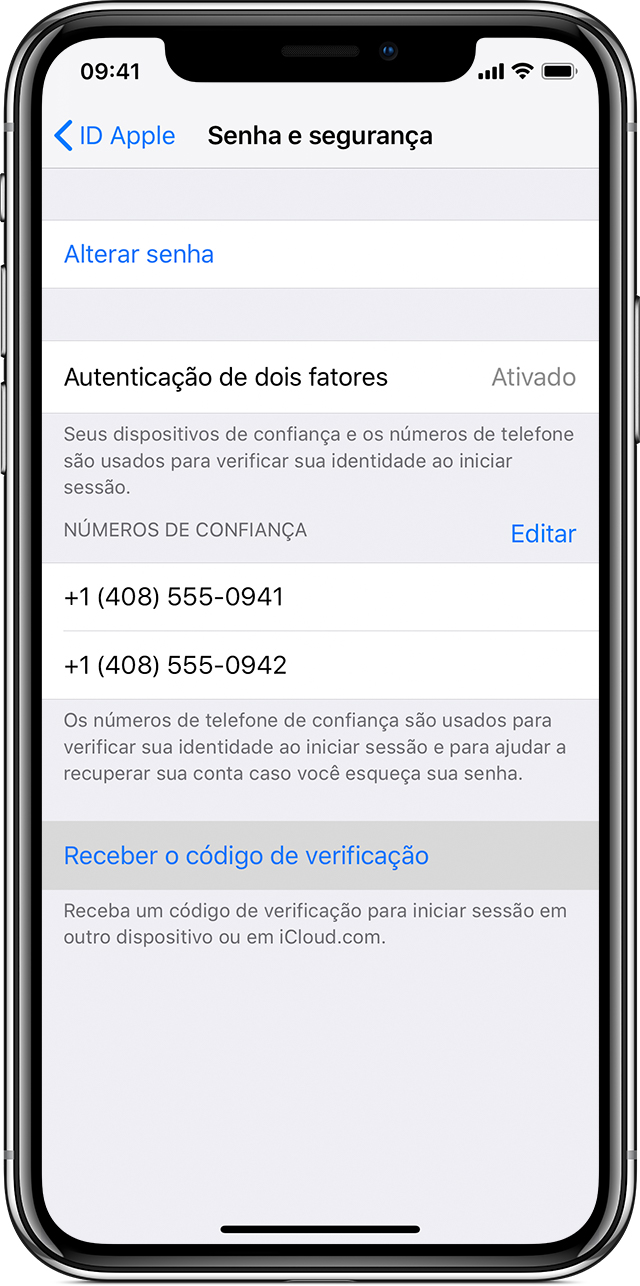
Caso não receba automaticamente um código de verificação nos dispositivos confiáveis, você pode obtê-lo nos Ajustes mesmo que o dispositivo esteja offline.

No iPhone, iPad ou iPod touch:

No iOS 10.3 ou posterior:

  1. Acesse Ajustes > [seu nome].
  2. Toque em Senha e Segurança > Obter Código de Verificação.

No iOS 10.3 ou posterior, se o dispositivo estiver offline:

  1. Acesse Ajustes > [seu nome].
  2. Toque em "Senha e Segurança". 
  3. Uma mensagem informará "Detalhes da Conta Indisponíveis". Toque em "Obter Código de Verificação".

No iOS 10.2 ou anterior:

  1. Acesse Ajustes > iCloud.
  2. Toque no nome de usuário do ID Apple.
  3. Se o dispositivo estiver offline, toque em "Obter Código de Verificação". Se o dispositivo estiver online, toque em Senha e Segurança > Obter Código de Verificação.


abraço

1 resposta
Pergunta marcada como Resposta melhor classificada

29/05/2020 05:07 em resposta a marilia186

Bom dia


empre que iniciar uma sessão com o ID Apple em um novo dispositivo ou navegador, você precisará confirmar a identidade com a senha e um código de verificação de seis dígitos. Há algumas formas de obter um código de verificação. Você pode usar o código exibido no dispositivo confiável, receber uma mensagem ou ligação ou gerar um código no dispositivo confiável.

Se você usa o iOS 11.3 ou posterior no iPhone, talvez não seja preciso inserir um código de verificação. Em alguns casos, o número de telefone confiável pode ser confirmado automaticamente em segundo plano no iPhone. É uma etapa a menos para seguir, e sua conta continua protegida pela autenticação de dois fatores.


Usar o código exibido no dispositivo confiável

Se você tiver um dispositivo confiável com o iOS 9 e posterior, OS X El Capitan e posterior, iPadOS 13 e posterior ou watchOS 6 e posterior, o código de verificação será exibido automaticamente nos seus dispositivos confiáveis.

  1. Inicie uma sessão com o ID Apple e a senha em um novo dispositivo ou navegador.
  2. Procure uma notificação de início de sessão em um dos dispositivos confiáveis.
  3. Toque em Permitir para receber o código de verificação.
  4. Insira o código de verificação no outro dispositivo para concluir o início de sessão.
     

Receber uma mensagem ou ligação

Caso não tenha um dispositivo confiável em mãos, você pode solicitar que o código de verificação seja enviado para seu número de telefone confiável por meio de uma mensagem de texto ou ligação.

  1. Clique em "Não recebeu um código de verificação?" na tela de início de sessão.
  2. Selecione a opção de envio do código para o número de telefone confiável.
  3. Você receberá uma mensagem de texto ou uma ligação da Apple com o código de verificação.
  4. Insira o código no outro dispositivo para concluir o início de sessão.


Obter um código em Ajustes no dispositivo confiável

Caso não receba automaticamente um código de verificação nos dispositivos confiáveis, você pode obtê-lo nos Ajustes mesmo que o dispositivo esteja offline.

No iPhone, iPad ou iPod touch:

No iOS 10.3 ou posterior:

  1. Acesse Ajustes > [seu nome].
  2. Toque em Senha e Segurança > Obter Código de Verificação.

No iOS 10.3 ou posterior, se o dispositivo estiver offline:

  1. Acesse Ajustes > [seu nome].
  2. Toque em "Senha e Segurança". 
  3. Uma mensagem informará "Detalhes da Conta Indisponíveis". Toque em "Obter Código de Verificação".

No iOS 10.2 ou anterior:

  1. Acesse Ajustes > iCloud.
  2. Toque no nome de usuário do ID Apple.
  3. Se o dispositivo estiver offline, toque em "Obter Código de Verificação". Se o dispositivo estiver online, toque em Senha e Segurança > Obter Código de Verificação.


abraço

Esta conversa foi encerrada pelo sistema ou pela equipe da comunidade. Você pode votar em quaisquer publicações que considerar úteis ou pesquisar outras respostas na Comunidade.

Código de segurança - como conseguir receber de volta o código de segurança q é enviada pro celular?

Bem-vindo à Comunidade de Suporte da Apple
Um fórum onde os clientes da Apple ajudam uns aos outros com seus produtos. Use sua conta Apple para começar.
