Não consigo apagar todo o meu disco porque o botão Erase não está activo

Não consigo apagar todo o meu disco porque o botão Erase não está activo. Como faço para apagar tudo do meu macbook pro?


[Título alterado pelo Moderador]

MacBook Pro 15″, 10.15

Publicado em 13/08/2020 02:56

Responder
Pergunta marcada como Resposta melhor classificada

Publicado em 13/08/2020 06:02

Bom dia


Como apagar um disco

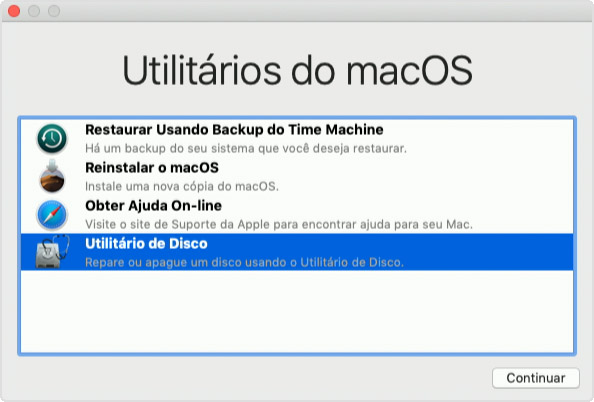
  1. Inicialize da Recuperação do macOS. Em seguida, selecione "Utilitário de Disco" na janela Utilitários e clique em Continuar.
  2. Se não estiver apagando o disco que o Mac usou para inicializar, você não precisará iniciar usando a Recuperação do macOS: basta abrir o Utilitário de Disco na pasta Utilitários, que fica dentro da pasta Aplicativos. 
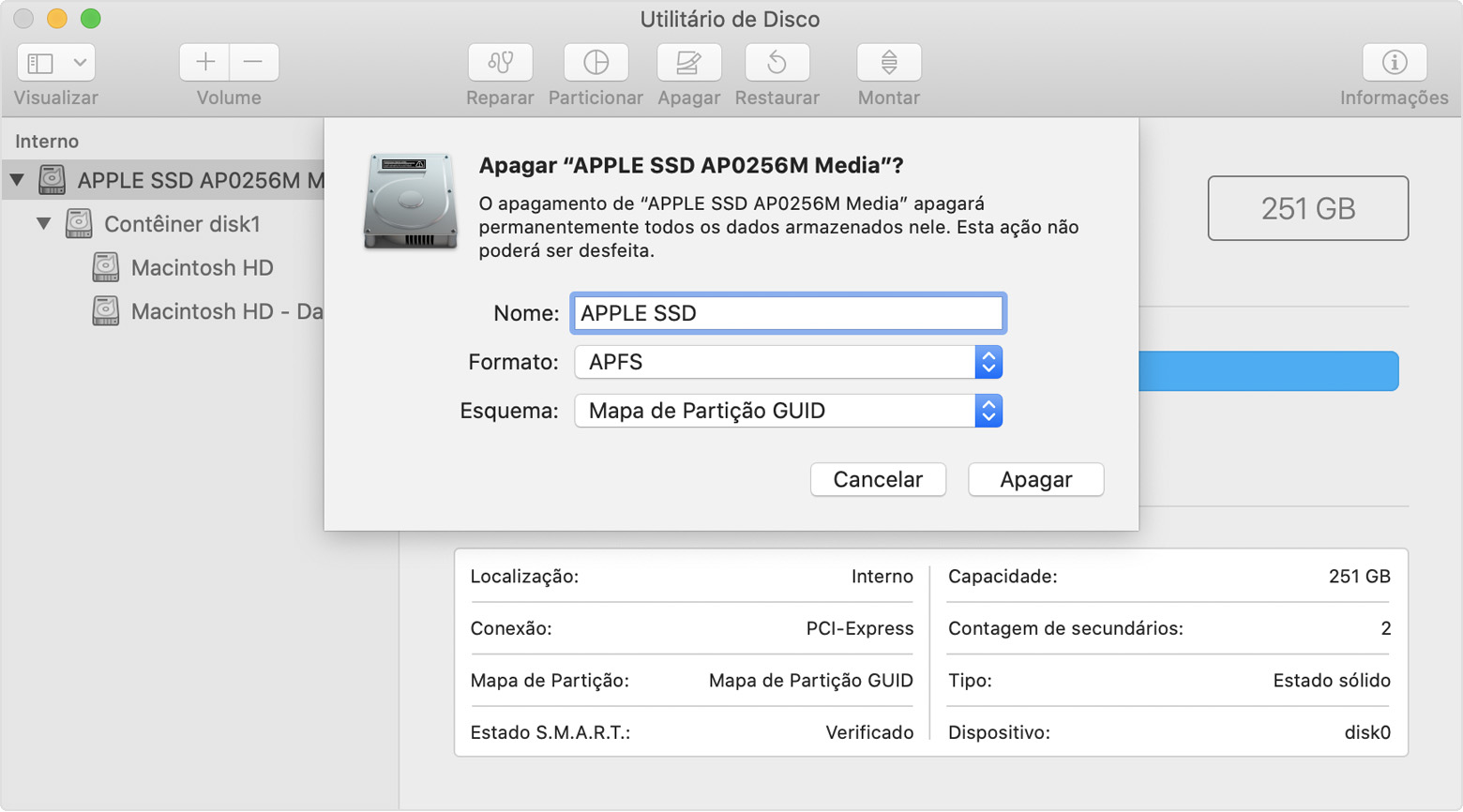
  3. Selecione Visualizar > "Mostrar Todos os Dispositivos" na barra de menus do Utilitário de Disco. A barra lateral agora mostra seus discos (dispositivos) e todos os contêineres e volumes dentro deles. O disco do qual o Mac foi inicializado fica na parte superior da lista. Neste exemplo, o SSD da Apple é o disco de inicialização:
  4. Selecione o disco que deseja apagar. Não está vendo o disco? 
  5. Clique em Apagar e preencha esses itens:
    • Nome: digite o nome que você quer que o disco tenha depois de apagado.
    • Formato: escolha APFS ou Mac OS Expandido (Journaling). O Utilitário de Disco mostra um formato compatível por padrão.
    • Esquema: escolha "Mapa de Partição GUID".
  1. Clique em Apagar para começar a apagar o disco e todos os contêineres e volumes dentro dele. Talvez você precise inserir o ID Apple. Esqueceu o ID Apple? 
  2. Quando terminar, encerre o Utilitário de Disco.
  3. Se você quer que o Mac possa inicializar a partir do disco que foi apagado, reinstale o macOS no disco.


Como apagar o volume no disco

  1. Inicialize da Recuperação do macOS. Em seguida, selecione "Utilitário de Disco" na janela Utilitários e clique em Continuar.
  2. Se não estiver apagando o volume que o Mac usou para inicializar, você não precisará iniciar usando a Recuperação do macOS: basta abrir o Utilitário de Disco na pasta Utilitários, que fica dentro da pasta Aplicativos.  
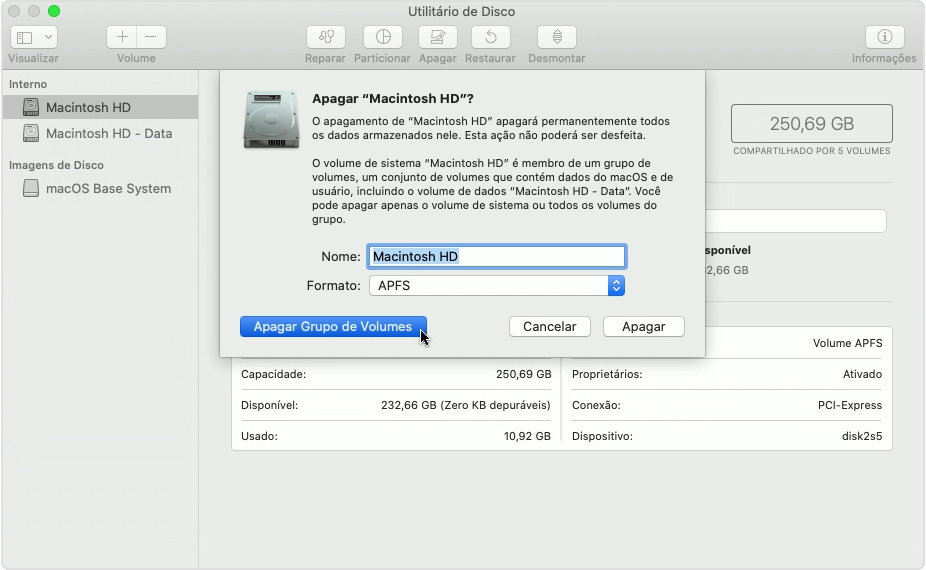
  3. Na barra lateral do "Utilitário de Disco", selecione o volume que deseja apagar. O volume do qual o Mac foi inicializado recebe o nome Macintosh HD, a menos que você tenha alterado o nome. Não está vendo o volume?
  4. Clique em Apagar e preencha esses itens:
    • Nome: digite o nome que você quer que o volume tenha depois de apagado.
    • Formato: escolha APFS ou "Mac OS Expandido (Journaling)". O Utilitário de Disco mostra um formato compatível por padrão.
  1. Se você vir um botão "Apagar Grupo de Volumes", o volume selecionado faz parte de um grupo de volumes. Nesse caso, você deve apagar o grupo de volumes. Caso contrário, clique em Apagar para apagar apenas o volume selecionado. Talvez você precise inserir o ID Apple. Esqueceu o ID Apple?

  2. Quando terminar, encerre o Utilitário de Disco.
  3. Se você quer que o Mac possa inicializar a partir do disco que foi apagado, reinstale o macOS nesse volume.


abraço

1 resposta
Pergunta marcada como Resposta melhor classificada

13/08/2020 06:02 em resposta a sarameirinhos

Bom dia


Como apagar um disco

  1. Inicialize da Recuperação do macOS. Em seguida, selecione "Utilitário de Disco" na janela Utilitários e clique em Continuar.
  2. Se não estiver apagando o disco que o Mac usou para inicializar, você não precisará iniciar usando a Recuperação do macOS: basta abrir o Utilitário de Disco na pasta Utilitários, que fica dentro da pasta Aplicativos. 
  3. Selecione Visualizar > "Mostrar Todos os Dispositivos" na barra de menus do Utilitário de Disco. A barra lateral agora mostra seus discos (dispositivos) e todos os contêineres e volumes dentro deles. O disco do qual o Mac foi inicializado fica na parte superior da lista. Neste exemplo, o SSD da Apple é o disco de inicialização:
  4. Selecione o disco que deseja apagar. Não está vendo o disco? 
  5. Clique em Apagar e preencha esses itens:
    • Nome: digite o nome que você quer que o disco tenha depois de apagado.
    • Formato: escolha APFS ou Mac OS Expandido (Journaling). O Utilitário de Disco mostra um formato compatível por padrão.
    • Esquema: escolha "Mapa de Partição GUID".
  1. Clique em Apagar para começar a apagar o disco e todos os contêineres e volumes dentro dele. Talvez você precise inserir o ID Apple. Esqueceu o ID Apple? 
  2. Quando terminar, encerre o Utilitário de Disco.
  3. Se você quer que o Mac possa inicializar a partir do disco que foi apagado, reinstale o macOS no disco.


Como apagar o volume no disco

  1. Inicialize da Recuperação do macOS. Em seguida, selecione "Utilitário de Disco" na janela Utilitários e clique em Continuar.
  2. Se não estiver apagando o volume que o Mac usou para inicializar, você não precisará iniciar usando a Recuperação do macOS: basta abrir o Utilitário de Disco na pasta Utilitários, que fica dentro da pasta Aplicativos.  
  3. Na barra lateral do "Utilitário de Disco", selecione o volume que deseja apagar. O volume do qual o Mac foi inicializado recebe o nome Macintosh HD, a menos que você tenha alterado o nome. Não está vendo o volume?
  4. Clique em Apagar e preencha esses itens:
    • Nome: digite o nome que você quer que o volume tenha depois de apagado.
    • Formato: escolha APFS ou "Mac OS Expandido (Journaling)". O Utilitário de Disco mostra um formato compatível por padrão.
  1. Se você vir um botão "Apagar Grupo de Volumes", o volume selecionado faz parte de um grupo de volumes. Nesse caso, você deve apagar o grupo de volumes. Caso contrário, clique em Apagar para apagar apenas o volume selecionado. Talvez você precise inserir o ID Apple. Esqueceu o ID Apple?

  2. Quando terminar, encerre o Utilitário de Disco.
  3. Se você quer que o Mac possa inicializar a partir do disco que foi apagado, reinstale o macOS nesse volume.


abraço

Esta conversa foi encerrada pelo sistema ou pela equipe da comunidade. Você pode votar em quaisquer publicações que considerar úteis ou pesquisar outras respostas na Comunidade.

Não consigo apagar todo o meu disco porque o botão Erase não está activo

Bem-vindo à Comunidade de Suporte da Apple
Um fórum onde os clientes da Apple ajudam uns aos outros com seus produtos. Use sua conta Apple para começar.