Mensagem de AirPods perdidos aparece em outro smartphone?

Perdi meu Airpod e gostaria de saber, se o a pessoa que achou não estiver utilizando um iPhone? A mensagem de perdido aparecerá em outro smartphone:?


E se o a pessoa que achou não estiver utilizando um iPhone? A mensagem de perdido aparecerá em outro smartphone:?


[Título alterado pelo Moderador]

iPhone 11, iOS 15

Publicado em 10/02/2022 10:44

Responder
Pergunta marcada como Resposta melhor classificada

Publicado em 11/02/2022 03:38

CidoBoming


Aqui é uma comunidade da Apple de usuários ajudando outros usuários iguais a você.

Encontrar os AirPods perdidos

Se você já tiver configurado o recurso Buscar com um iPhone, iPad, iPod touch ou Mac que está sendo usado com os AirPods, o Buscar poderá ajudar você a localizá-los. Se você não tiver ativado o Buscar antes de perder os AirPods, não será possível usar o recurso Buscar para localizá-los.

O Buscar é a única maneira de rastrear e localizar um dispositivo perdido ou roubado. Não existe outro serviço da Apple que possa ser usado para encontrar, rastrear ou sinalizar de alguma forma o dispositivo. Saiba como configurar o Buscar


Ver os AirPods em um mapa

Se você tiver perdido os AirPods, poderá encontrá-los usando o app Buscar em um iPhone, iPad, iPod touch ou Mac com sessão iniciada com o mesmo ID Apple. 

Ver os AirPods no app Buscar

  1. Atualize o dispositivo para a versão mais recente do iOS ou iPadOS ou macOS.
  2. Abra o app Buscar.
  3. Selecione a aba Dispositivos.
  4. Selecione os AirPods. Selecionando cada dispositivo, é possível ver a localização ou a mensagem "Nenhuma localização encontrada".

Para usar o computador para encontrar os AirPods, use o Buscar em iCloud.com.

Não encontrou os AirPods no mapa?


Ativar a rede do app Buscar

Se você ativar a rede do app Buscar, poderá ver a localização dos AirPods, mesmo se o iPhone, iPad ou iPod touch não estiver conectado a uma rede Wi-Fi ou celular:

  1. No iPhone, iPad ou iPod touch, abra o app Ajustes.
  2. Selecione seu nome > Buscar.
  3. Selecione Buscar [dispositivo] e ative a opção Buscar [dispositivo].
  4. Ative a opção "Rede do app Buscar".

Se precisar encontrar somente um AirPod ou AirPod Pro

Se os AirPods ou AirPods Pro estiverem separados um do outro, você verá somente a localização de um AirPod de cada vez no mapa. Encontre o AirPod ou AirPod Pro que você localizar no mapa e coloque-o no estojo. Em seguida, atualize o mapa e encontre o outro.


Reproduzir um som nos AirPods

Se os AirPods estiverem perto de qualquer um dos dispositivos Apple e conectados ao Bluetooth, você poderá reproduzir um som para ajudar a encontrá-los em iCloud.com ou no app Buscar:

  1. Abra o app Buscar.
  2. Selecione a aba Dispositivos.
  3. Selecione os AirPods na lista.
  4. Toque em Reproduzir Som para reproduzir um som que aumenta gradativamente.

Verifique se os AirPods não estão no seu ouvido antes de reproduzir o som.


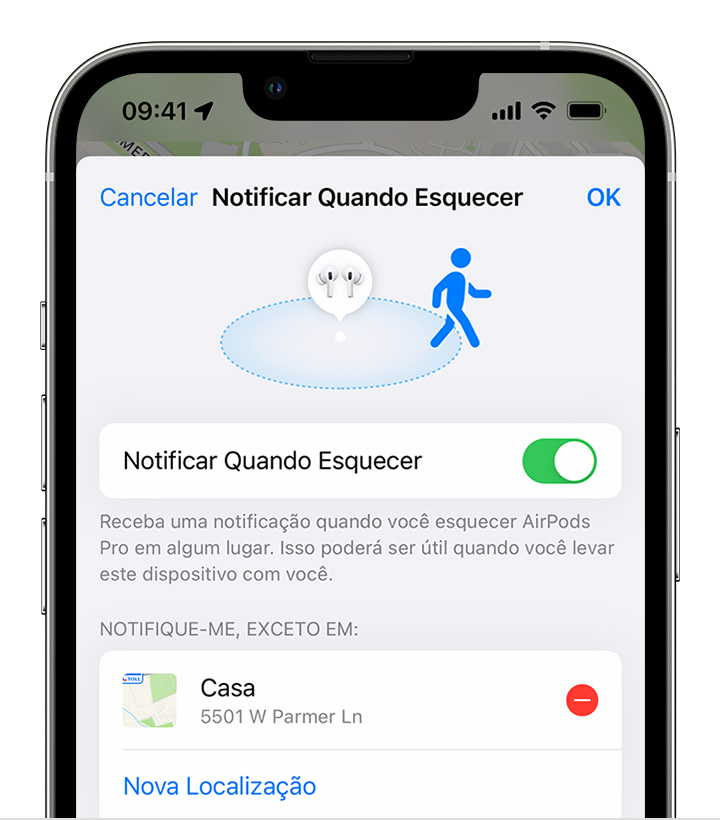
Receber um alerta se você esquecer os AirPods em algum lugar

Você pode configurar alertas de separação para não esquecer os AirPods (2ª geração) ou posterior, AirPods Pro ou AirPods Max em um local desconhecido:

  1. No iPhone, iPad ou iPod touch, abra o app Buscar.
  2. Acesse a aba Dispositivos e selecione os AirPods.
  3. Em Notificações, toque em "Notificar Quando Esquecer".
  4. Ative a opção "Notificar Quando Esquecer".


Ativar o Modo Perdido para os AirPods

Ao ativar o Modo Perdido para os AirPods (2ª geração) ou posterior, AirPods Pro ou AirPods Max, você pode compartilhar uma mensagem com seu número de telefone ou endereço de e-mail. Se alguém encontrar os AirPods, a pessoa verá a mensagem no iPhone dela.

Ativar o Modo Perdido:

  1. No iPhone, iPad ou iPod touch, abra o app Buscar.
  2. Acesse a aba Dispositivos e selecione os AirPods.
  3. Role a tela para baixo até "Marcar como Perdido" e selecione Ativar.
  4. Siga as etapas na tela se quiser que suas informações de contato sejam exibidas com os AirPods perdidos.
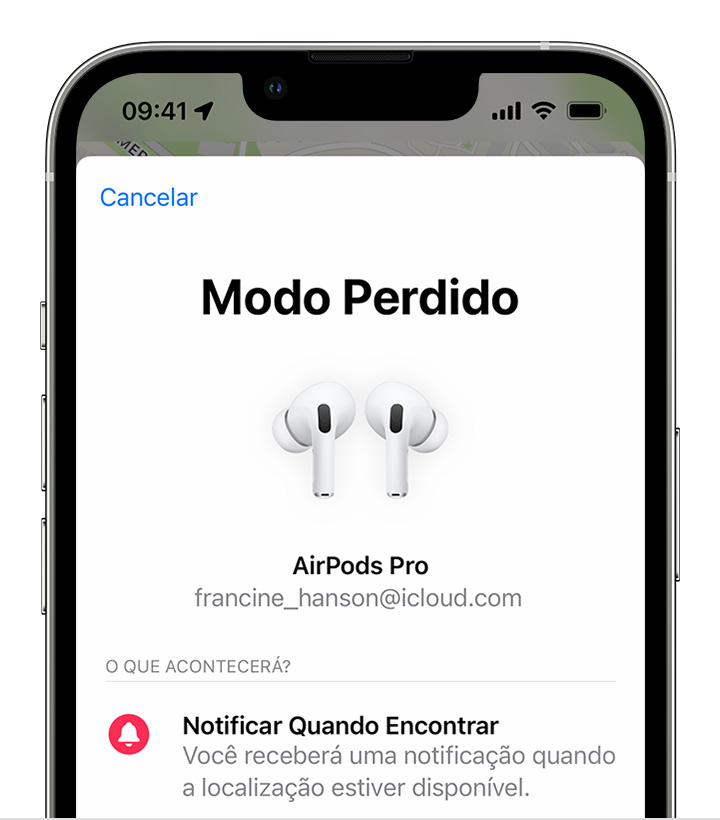
  5. Selecione Ativar.


Se os AirPods estiverem offline

Se os AirPods estiverem fora do alcance ou sem bateria, você poderá ver o local que estavam ativos pela última vez ou as mensagens "Nenhuma localização encontrada" e "Off-line".

Não é possível reproduzir um som para encontrá-los, mas talvez você consiga obter orientações para a localização onde os AirPods foram conectados pela última vez. Se eles voltarem a ficar online, você receberá uma notificação no iPhone, iPad, iPod touch ou Mac que usa com eles.


Substituir um AirPod ou estojo de recarga perdido

Se ainda não conseguir encontrar o AirPod ou estojo de recarga ou se algo for danificado, obtenha o número de série e entre em contato com o Suporte da Apple para obter um item de substituição. Depois, saiba como configurar o item substituído.

Você também pode saber mais sobre as opções de serviço e os valores dos AirPods.

Espero ter ajudado!

Atenciosamente

Dav3 G®️0hl666


1 resposta
Pergunta marcada como Resposta melhor classificada

11/02/2022 03:38 em resposta a CidoBoming

CidoBoming


Aqui é uma comunidade da Apple de usuários ajudando outros usuários iguais a você.

Encontrar os AirPods perdidos

Se você já tiver configurado o recurso Buscar com um iPhone, iPad, iPod touch ou Mac que está sendo usado com os AirPods, o Buscar poderá ajudar você a localizá-los. Se você não tiver ativado o Buscar antes de perder os AirPods, não será possível usar o recurso Buscar para localizá-los.

O Buscar é a única maneira de rastrear e localizar um dispositivo perdido ou roubado. Não existe outro serviço da Apple que possa ser usado para encontrar, rastrear ou sinalizar de alguma forma o dispositivo. Saiba como configurar o Buscar


Ver os AirPods em um mapa

Se você tiver perdido os AirPods, poderá encontrá-los usando o app Buscar em um iPhone, iPad, iPod touch ou Mac com sessão iniciada com o mesmo ID Apple. 

Ver os AirPods no app Buscar

  1. Atualize o dispositivo para a versão mais recente do iOS ou iPadOS ou macOS.
  2. Abra o app Buscar.
  3. Selecione a aba Dispositivos.
  4. Selecione os AirPods. Selecionando cada dispositivo, é possível ver a localização ou a mensagem "Nenhuma localização encontrada".

Para usar o computador para encontrar os AirPods, use o Buscar em iCloud.com.

Não encontrou os AirPods no mapa?


Ativar a rede do app Buscar

Se você ativar a rede do app Buscar, poderá ver a localização dos AirPods, mesmo se o iPhone, iPad ou iPod touch não estiver conectado a uma rede Wi-Fi ou celular:

  1. No iPhone, iPad ou iPod touch, abra o app Ajustes.
  2. Selecione seu nome > Buscar.
  3. Selecione Buscar [dispositivo] e ative a opção Buscar [dispositivo].
  4. Ative a opção "Rede do app Buscar".

Se precisar encontrar somente um AirPod ou AirPod Pro

Se os AirPods ou AirPods Pro estiverem separados um do outro, você verá somente a localização de um AirPod de cada vez no mapa. Encontre o AirPod ou AirPod Pro que você localizar no mapa e coloque-o no estojo. Em seguida, atualize o mapa e encontre o outro.


Reproduzir um som nos AirPods

Se os AirPods estiverem perto de qualquer um dos dispositivos Apple e conectados ao Bluetooth, você poderá reproduzir um som para ajudar a encontrá-los em iCloud.com ou no app Buscar:

  1. Abra o app Buscar.
  2. Selecione a aba Dispositivos.
  3. Selecione os AirPods na lista.
  4. Toque em Reproduzir Som para reproduzir um som que aumenta gradativamente.

Verifique se os AirPods não estão no seu ouvido antes de reproduzir o som.


Receber um alerta se você esquecer os AirPods em algum lugar

Você pode configurar alertas de separação para não esquecer os AirPods (2ª geração) ou posterior, AirPods Pro ou AirPods Max em um local desconhecido:

  1. No iPhone, iPad ou iPod touch, abra o app Buscar.
  2. Acesse a aba Dispositivos e selecione os AirPods.
  3. Em Notificações, toque em "Notificar Quando Esquecer".
  4. Ative a opção "Notificar Quando Esquecer".


Ativar o Modo Perdido para os AirPods

Ao ativar o Modo Perdido para os AirPods (2ª geração) ou posterior, AirPods Pro ou AirPods Max, você pode compartilhar uma mensagem com seu número de telefone ou endereço de e-mail. Se alguém encontrar os AirPods, a pessoa verá a mensagem no iPhone dela.

Ativar o Modo Perdido:

  1. No iPhone, iPad ou iPod touch, abra o app Buscar.
  2. Acesse a aba Dispositivos e selecione os AirPods.
  3. Role a tela para baixo até "Marcar como Perdido" e selecione Ativar.
  4. Siga as etapas na tela se quiser que suas informações de contato sejam exibidas com os AirPods perdidos.

  5. Selecione Ativar.


Se os AirPods estiverem offline

Se os AirPods estiverem fora do alcance ou sem bateria, você poderá ver o local que estavam ativos pela última vez ou as mensagens "Nenhuma localização encontrada" e "Off-line".

Não é possível reproduzir um som para encontrá-los, mas talvez você consiga obter orientações para a localização onde os AirPods foram conectados pela última vez. Se eles voltarem a ficar online, você receberá uma notificação no iPhone, iPad, iPod touch ou Mac que usa com eles.


Substituir um AirPod ou estojo de recarga perdido

Se ainda não conseguir encontrar o AirPod ou estojo de recarga ou se algo for danificado, obtenha o número de série e entre em contato com o Suporte da Apple para obter um item de substituição. Depois, saiba como configurar o item substituído.

Você também pode saber mais sobre as opções de serviço e os valores dos AirPods.

Espero ter ajudado!

Atenciosamente

Dav3 G®️0hl666


Esta conversa foi encerrada pelo sistema ou pela equipe da comunidade. Você pode votar em quaisquer publicações que considerar úteis ou pesquisar outras respostas na Comunidade.

Mensagem de AirPods perdidos aparece em outro smartphone?

Bem-vindo à Comunidade de Suporte da Apple
Um fórum onde os clientes da Apple ajudam uns aos outros com seus produtos. Use sua conta Apple para começar.
