
iPhone - Fotos não aparecem na galeria
[Título alterado pelo Moderador]
iPhone 11, iOS 15
[Título alterado pelo Moderador]
iPhone 11, iOS 15
Aqui é uma comunidade da Apple de usuários ajudando outros usuários iguais a você.
Se você não encontrar uma foto ou vídeo no app Fotos - Suporte da Apple (BR)
Verificar a pasta Apagados
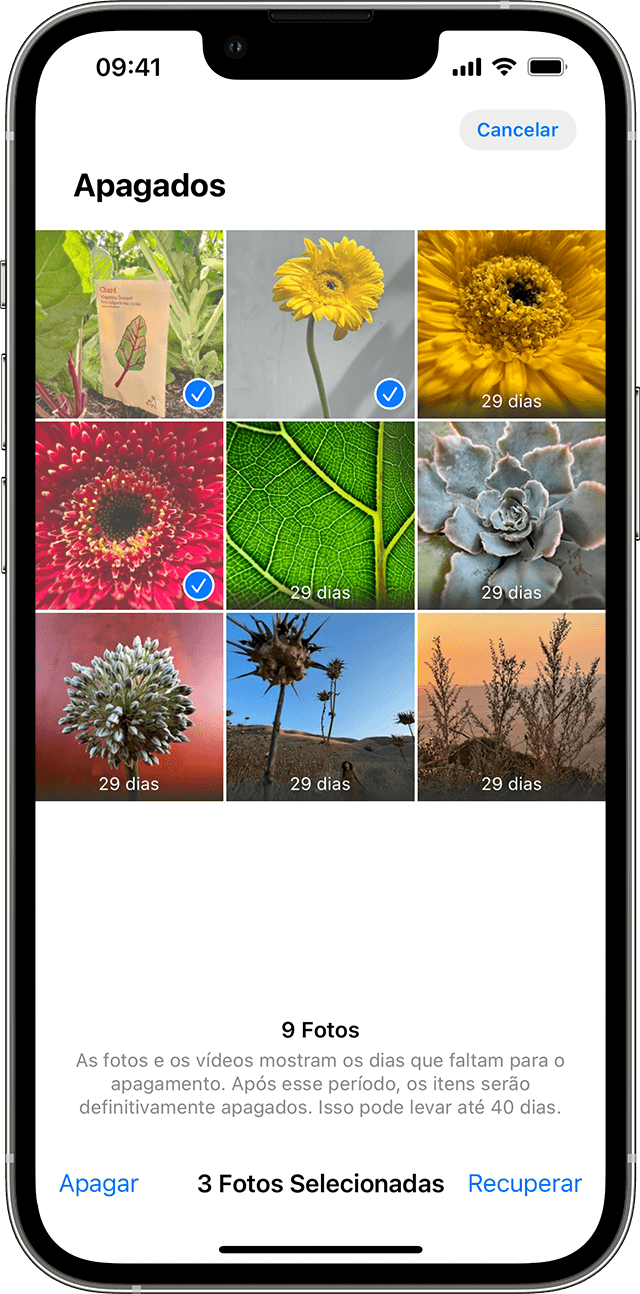
Se você apagou uma foto ou vídeo sem querer, eles foram enviados para a pasta Apagados. Acesse Fotos > Álbuns e toque em Apagados na seção Utilitários. Se você encontrar a foto ou vídeo que está faltando, poderá movê-los de volta para o álbum Recentes.
No iPhone, iPad ou iPod touch
Para recuperar várias fotos
No Mac
O conteúdo da pasta Apagados será mantido por 30 dias. Após 30 dias, ele será apagado permanentemente e não será possível recuperá-lo.
Confirmar se o Fotos do iCloud está ativado
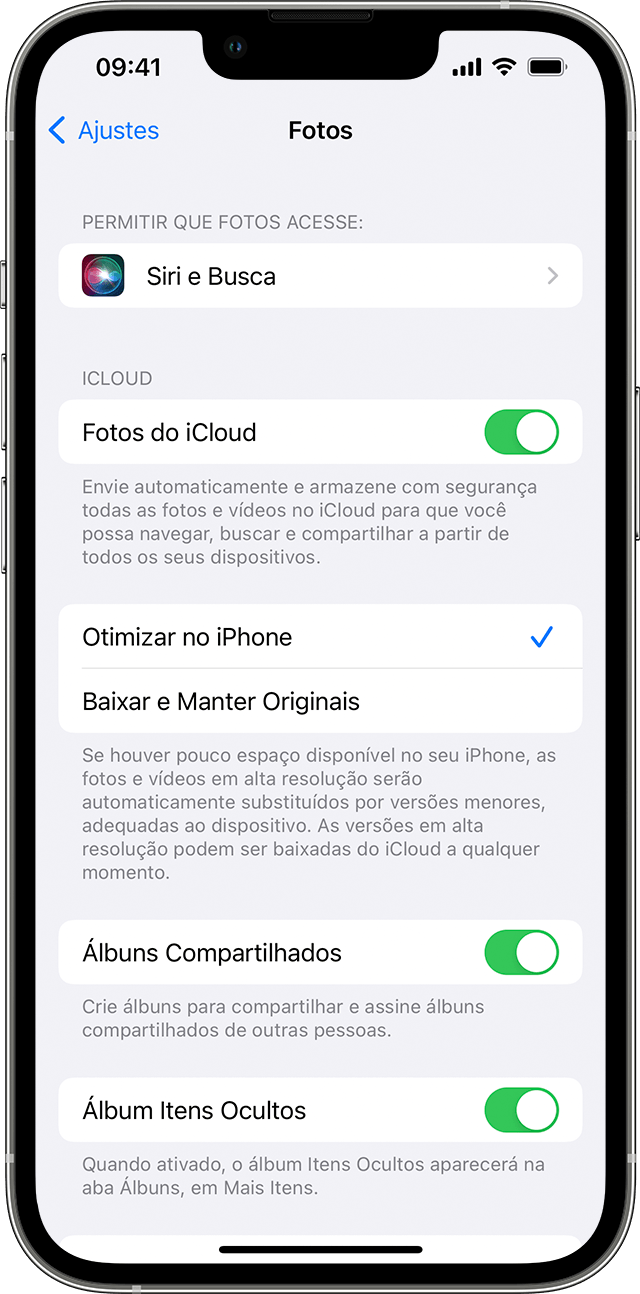
O Fotos do iCloud armazena todas as fotos e vídeos no iCloud com segurança para que você possa acessá-los em qualquer dispositivo. Se você tirou uma foto no iPhone, mas não consegue encontrá-la em outros dispositivos, siga estas etapas para verificar os ajustes.
No iPhone, iPad ou iPod touch
No Mac
Depois de ativar o Fotos do iCloud, talvez seja necessário conectar-se ao Wi-Fi e aguardar alguns minutos. Em seguida, procure as fotos novamente.
Iniciar sessão com o mesmo ID Apple
Para manter as fotos e vídeos atualizadas em todos os dispositivos, inicie sessão no iCloud com o mesmo ID Apple em todos os dispositivos.
Verifique qual ID Apple o dispositivo está usando em Ajustes ou "Preferências do Sistema". Você verá o nome e endereço de e-mail. O endereço de e-mail é seu ID Apple.
Exibir fotos ocultas
Se você ocultar fotos e vídeos, eles poderão ser exibidos somente no álbum Ocultos, o que pode fazer com que pareça que estão ausentes. Mas você pode voltar a exibir as fotos e vídeos a qualquer momento. No iOS 14 e posterior, você pode ocultar o álbum Oculto para que não seja exibido no app Fotos. Se você não encontrar fotos ou vídeos, verifique se o álbum Ocultos está ativado para conseguir acessá-lo.
Se você usa o Fotos do iCloud, as fotos que você oculta em um dispositivo também ficam ocultas nos outros.
No iPhone, iPad ou iPod touch
 e depois em Não Ocultar.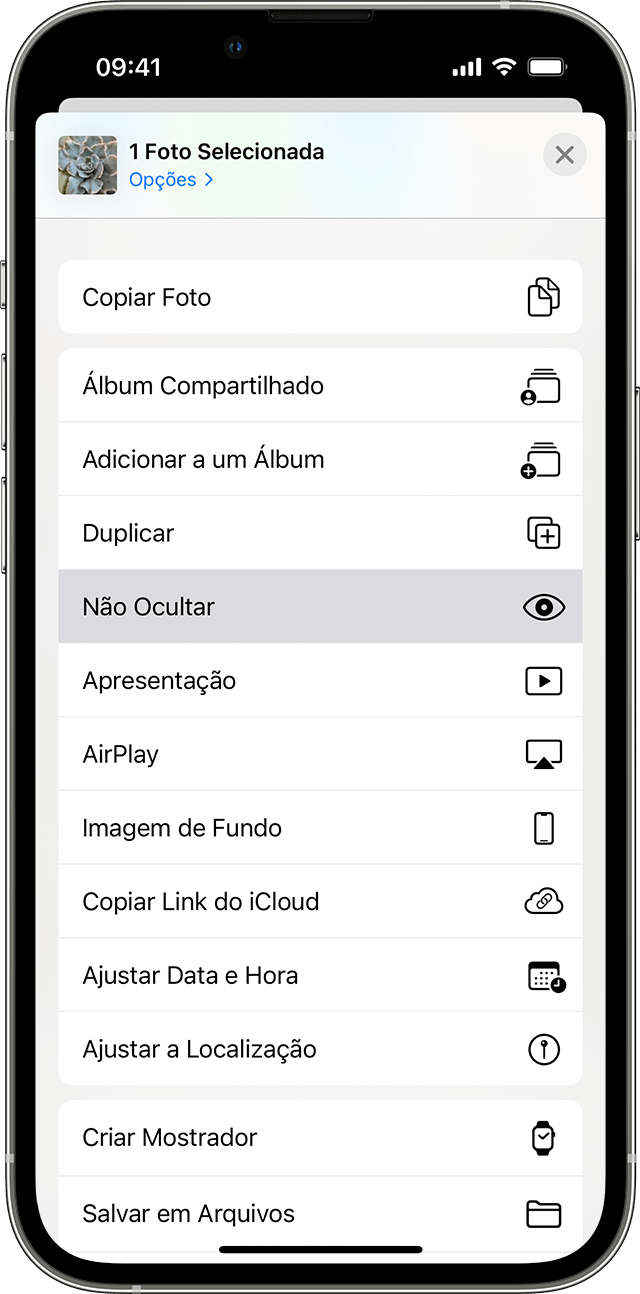
No Mac
Saiba mais
Espero ter ajudado!
Atenciosamente
Dav3 G®️0hl666
Aqui é uma comunidade da Apple de usuários ajudando outros usuários iguais a você.
Se você não encontrar uma foto ou vídeo no app Fotos - Suporte da Apple (BR)
Verificar a pasta Apagados
Se você apagou uma foto ou vídeo sem querer, eles foram enviados para a pasta Apagados. Acesse Fotos > Álbuns e toque em Apagados na seção Utilitários. Se você encontrar a foto ou vídeo que está faltando, poderá movê-los de volta para o álbum Recentes.
No iPhone, iPad ou iPod touch
Para recuperar várias fotos
No Mac
O conteúdo da pasta Apagados será mantido por 30 dias. Após 30 dias, ele será apagado permanentemente e não será possível recuperá-lo.
Confirmar se o Fotos do iCloud está ativado
O Fotos do iCloud armazena todas as fotos e vídeos no iCloud com segurança para que você possa acessá-los em qualquer dispositivo. Se você tirou uma foto no iPhone, mas não consegue encontrá-la em outros dispositivos, siga estas etapas para verificar os ajustes.
No iPhone, iPad ou iPod touch
No Mac
Depois de ativar o Fotos do iCloud, talvez seja necessário conectar-se ao Wi-Fi e aguardar alguns minutos. Em seguida, procure as fotos novamente.
Iniciar sessão com o mesmo ID Apple
Para manter as fotos e vídeos atualizadas em todos os dispositivos, inicie sessão no iCloud com o mesmo ID Apple em todos os dispositivos.
Verifique qual ID Apple o dispositivo está usando em Ajustes ou "Preferências do Sistema". Você verá o nome e endereço de e-mail. O endereço de e-mail é seu ID Apple.
Exibir fotos ocultas
Se você ocultar fotos e vídeos, eles poderão ser exibidos somente no álbum Ocultos, o que pode fazer com que pareça que estão ausentes. Mas você pode voltar a exibir as fotos e vídeos a qualquer momento. No iOS 14 e posterior, você pode ocultar o álbum Oculto para que não seja exibido no app Fotos. Se você não encontrar fotos ou vídeos, verifique se o álbum Ocultos está ativado para conseguir acessá-lo.
Se você usa o Fotos do iCloud, as fotos que você oculta em um dispositivo também ficam ocultas nos outros.
No iPhone, iPad ou iPod touch
e depois em Não Ocultar.No Mac
Saiba mais
Espero ter ajudado!
Atenciosamente
Dav3 G®️0hl666
iPhone - Fotos não aparecem na galeria
