Olá Usuario(a)Pucci,
Aqui é uma comunidade de usuários Apple ajudando outros usuários iguais a você.
Formate um disco para computadores Windows no Utilitário de Disco do Mac - Suporte da Apple (BR)
Formate um disco para computadores Windows no Utilitário de Disco do Mac
No Utilitário de Disco, é possível formatar um disco externo que você possa usar com um computador Windows e com um Mac. Isso pode ser útil, por exemplo, se você usa uma unidade flash para armazenar arquivos de dados que você precisa usar no Mac em casa e quando for usar um computador com Windows na escola ou na biblioteca pública.
ADVERTÊNCIA: a formatação de um disco ou volumes apaga todos os arquivos nele. Salve todos os arquivos que você precisa em outro volume antes da formatação.
- No app Utilitário de Disco
 do Mac, escolha Visualizar > Mostrar Todos os Dispositivos.
 - Se o Utilitário de Disco não estiver aberto, clique no ícone do Launchpad
 no Dock, digite “Utilitário de Disco” no campo de Busca e clique no ícone do Utilitário de Disco .
 - Na barra lateral, selecione o disco que deseja formatar para usar com computadores Windows.
- Clique no botão Apagar
 na barra de ferramentas.
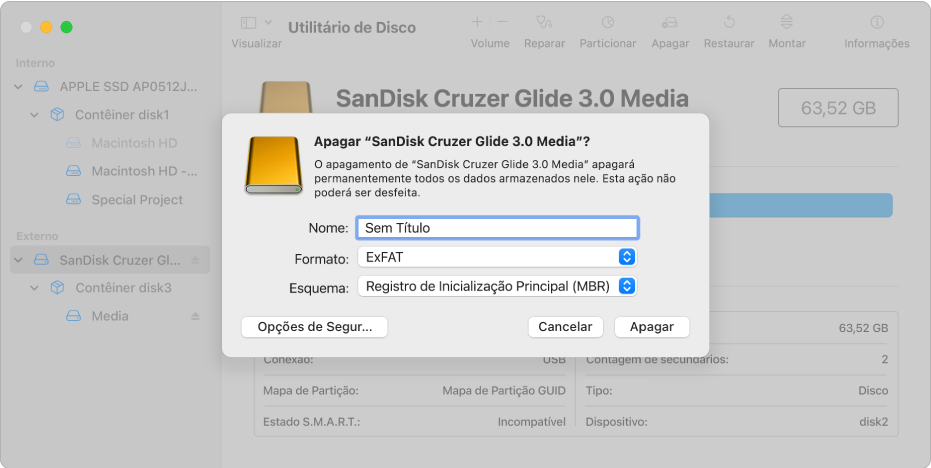
 - No diálogo Apagar, clique no menu Esquema e, em seguida, escolha um esquema de partição.
- Clique no menu local Formato e escolha o seguinte:
- MS-DOS (FAT): escolha este formato se o disco tiver 32 GB ou menos de tamanho.
- ExFAT: escolha este formato se o disco tiver mais de 32 GB de tamanho.
- Digite um nome para o volume.
- O tamanho máximo do nome do volume é de 11 caracteres.
- Clique em Apagar e clique em OK.
Consulte também
Formatos de sistema de arquivo disponíveis no Utilitário de Disco do Mac
Esquemas de partição disponíveis no Utilitário de Disco do Mac
Particione um disco físico no Utilitário de Disco do Mac
Nao foi possivel desmontar disco - Comunidade da Apple
Como reparar um disco do Mac usando o Utilitário de Disco - Suporte da Apple
Espero ter ajudado!
Atenciosamente
Dav3 G®️0hl666

