
controle macro.
iOS 16 não tem controle macro. Como corrigir o foco das fotos?
iPhone 13, iOS 16
iOS 16 não tem controle macro. Como corrigir o foco das fotos?
iPhone 13, iOS 16
Olá Usuario(a),livia56
Aqui é uma comunidade de usuários Apple ajudando outros usuários iguais a você.
Sobre os recursos da câmera do iPhone
Salvar o visual com os Estilos Fotográficos
Com os Estilos Fotográficos nos modelos de iPhone 13 e iPhone SE (3ª geração), você pode personalizar a aparência das imagens no app Câmera. Escolha uma predefinição (Contraste Rico, Vibrante, Quente ou Frio) e, se quiser, ajuste-a ainda mais definindo os ajustes de Tom e Calidez. Defina o estilo uma vez para usar o ajuste de estilo preferido toda vez que tirar uma foto no modo Foto.
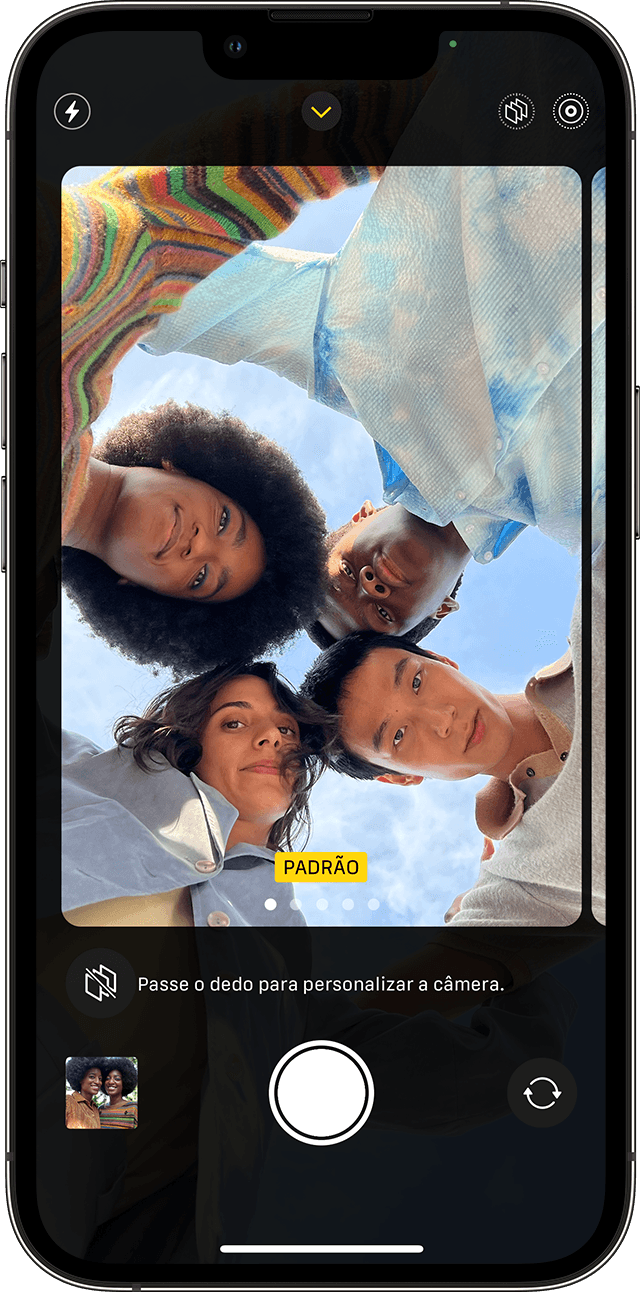
Configurar um Estilo Fotográfico
Ao abrir o app Câmera pela primeira vez, toque em Configurar para escolher o Estilo Fotográfico. Navegue pelos diferentes estilos e toque em "Usar [Nome do Estilo]" na predefinição que você desejar.
Defina o estilo antes de começar a tirar fotos. Depois que você tirar a foto, não será possível adicionar o Estilo Fotográfico.
Mudar o Estilo Fotográfico
Quer mudar o Estilo Fotográfico que você definiu? Basta abrir o app Câmera, tocar na seta  e em Estilos Fotográficos
  . Padrão é o estilo predefinido e equilibrado, que é fiel à vida real e não pode ser personalizado, mas você pode deslizar para a esquerda para ver outros estilos predefinidos que são personalizáveis. Toque em Personalizar
  para ajustar o Tom e a Calidez do estilo escolhido.

Tirar closes com o recurso de fotos e vídeos macro
O iPhone 13 Pro e o iPhone 13 Pro Max apresentam a fotografia macro, usando a nova câmera ultra-angular com lente avançada e sistema de foco automático para capturar closes impressionantes com foco nítido a uma distância de até 2 centímetros. Com o iPhone 13 Pro e o iPhone 13 Pro Max, você também pode gravar vídeos macro e até usar câmera lenta ou time-lapse.
O recurso macro nos modos Foto e Vídeo é automático — basta aproximar o iPhone do objeto, e a câmera mudará automaticamente para a câmera ultra-angular se ainda não estiver selecionada, mantendo o enquadramento. Para gravar time-lapses ou vídeos macro em câmera lenta, selecione a câmera ultra-angular (0,5x) e aproxime-a do objeto.
Você consegue ver a transição do app Câmera para a câmera ultra-angular conforme aproxima ou afasta o iPhone do objeto. Você pode controlar a troca automática de macro acessando Ajustes > Câmera e ativando "Controle de Macro". Com a opção "Controle de Macro" ativada, o app Câmera exibe um botão de macro  quando o iPhone está a uma distância macro de algo. Toque no botão de macro para desativar a troca automática de macro e toque nele novamente para ativar a troca automática de macro de novo.
Se você ativar a opção "Controle de Macro", a troca automática de macro será ativada na próxima vez que você usar a câmera na distância macro. Para manter o ajuste "Controle de Macro" entre as sessões da câmera, acesse Ajustes > Câmera > Preservar Ajustes e ative "Controle de Macro".
Grave um vídeo com o QuickTake
Você pode usar o QuickTake para gravar vídeos sem sair do modo Foto. O QuickTake está disponível no iPhone XS, iPhone XR e posterior.
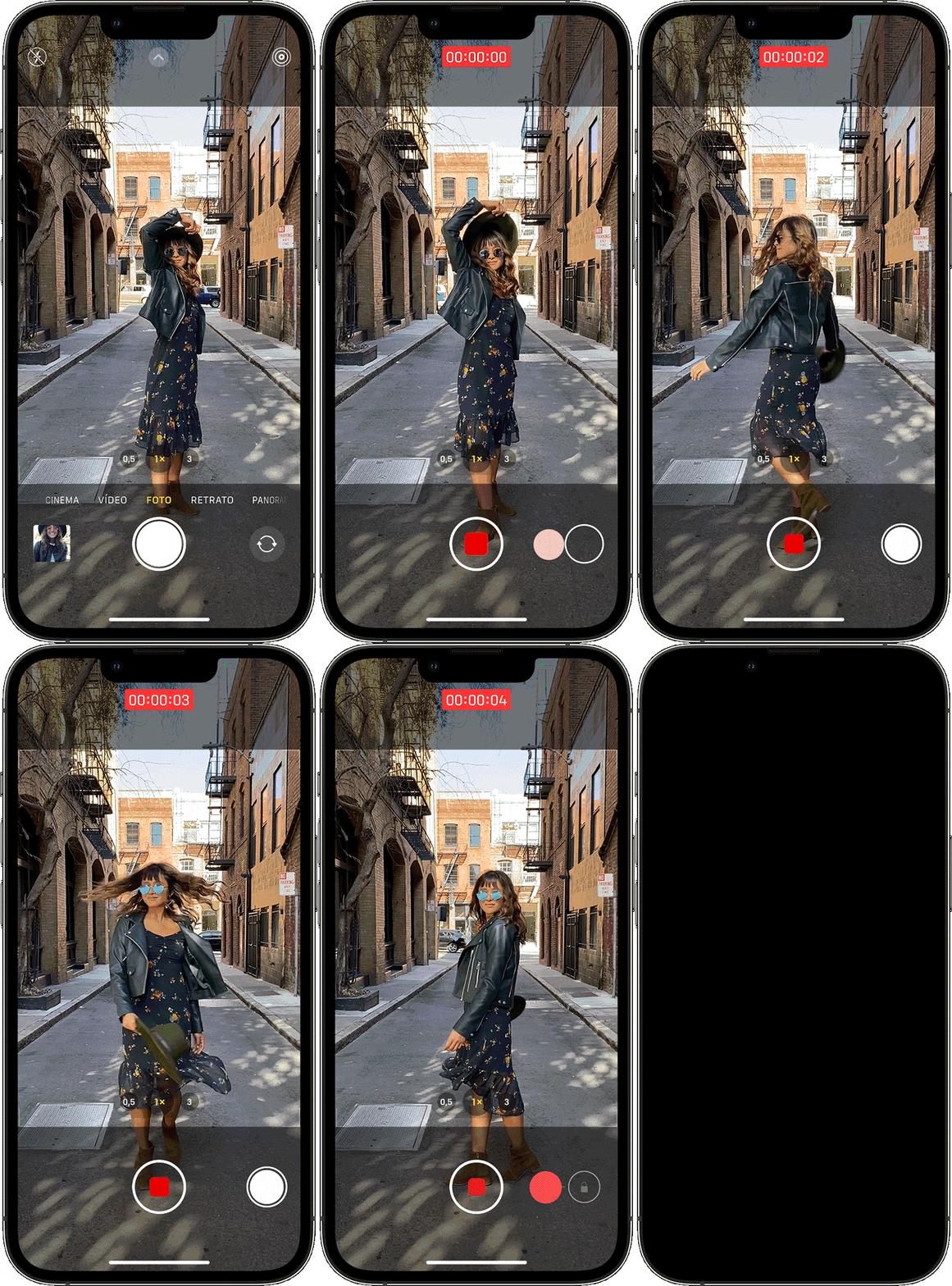
Mantenha pressionado o obturador para gravar um vídeo
Ao abrir o app Câmera, você vê o modo Foto padrão. Toque no botão Obturador  para tirar uma foto. Toque na seta para ajustar as opções, como flash, Live Photos, timer e muito mais.
Para capturar um vídeo com o QuickTake, basta manter pressionado o botão Obturador .* Solte o botão para interromper a gravação.
No iOS 14 e posterior, você pode manter pressionado um dos botões de Volume para fazer um QuickTake de vídeo. Se a opção Use Volume Up for Burst (Usar botão Aumentar Volume para modo Série) estiver ativada, você poderá usar o botão Diminuir Volume para capturar um vídeo com o QuickTake.
Deslizar para a direita para segurar a gravação
Para continuar gravando sem precisar manter o botão pressionado, deslize o botão Obturador para a direita e solte-o. Quando a gravação de vídeo está bloqueada, um botão Obturador aparece à direita da tela. Toque no botão Obturador para tirar uma foto durante a gravação de vídeo. Quando quiser parar a gravação, toque no botão de gravação.
Deslize para a esquerda para o modo série
Deslize o botão Obturador para a esquerda, mantenha-o pressionado para tirar uma série de fotos e solte-o para parar.
No iOS 14 e posterior, você pode pressionar o botão Aumentar Volume para capturar fotos no modo de Série. Basta acessar Ajustes > Câmera e ativar a opção "Usar Botão de Aumentar Volume para Série".
* Para gravar vídeos com uma resolução personalizável, áudio estéreo e zoom de áudio, mude para o modo Vídeo.
Espero ter ajudado!
Atenciosamente
Dav3 G®️0hl666
Olá Usuario(a),livia56
Aqui é uma comunidade de usuários Apple ajudando outros usuários iguais a você.
Sobre os recursos da câmera do iPhone
Salvar o visual com os Estilos Fotográficos
Com os Estilos Fotográficos nos modelos de iPhone 13 e iPhone SE (3ª geração), você pode personalizar a aparência das imagens no app Câmera. Escolha uma predefinição (Contraste Rico, Vibrante, Quente ou Frio) e, se quiser, ajuste-a ainda mais definindo os ajustes de Tom e Calidez. Defina o estilo uma vez para usar o ajuste de estilo preferido toda vez que tirar uma foto no modo Foto.
Configurar um Estilo Fotográfico
Ao abrir o app Câmera pela primeira vez, toque em Configurar para escolher o Estilo Fotográfico. Navegue pelos diferentes estilos e toque em "Usar [Nome do Estilo]" na predefinição que você desejar.
Defina o estilo antes de começar a tirar fotos. Depois que você tirar a foto, não será possível adicionar o Estilo Fotográfico.
Mudar o Estilo Fotográfico
Quer mudar o Estilo Fotográfico que você definiu? Basta abrir o app Câmera, tocar na seta e em Estilos Fotográficos . Padrão é o estilo predefinido e equilibrado, que é fiel à vida real e não pode ser personalizado, mas você pode deslizar para a esquerda para ver outros estilos predefinidos que são personalizáveis. Toque em Personalizar para ajustar o Tom e a Calidez do estilo escolhido.
Tirar closes com o recurso de fotos e vídeos macro
O iPhone 13 Pro e o iPhone 13 Pro Max apresentam a fotografia macro, usando a nova câmera ultra-angular com lente avançada e sistema de foco automático para capturar closes impressionantes com foco nítido a uma distância de até 2 centímetros. Com o iPhone 13 Pro e o iPhone 13 Pro Max, você também pode gravar vídeos macro e até usar câmera lenta ou time-lapse.
O recurso macro nos modos Foto e Vídeo é automático — basta aproximar o iPhone do objeto, e a câmera mudará automaticamente para a câmera ultra-angular se ainda não estiver selecionada, mantendo o enquadramento. Para gravar time-lapses ou vídeos macro em câmera lenta, selecione a câmera ultra-angular (0,5x) e aproxime-a do objeto.
Você consegue ver a transição do app Câmera para a câmera ultra-angular conforme aproxima ou afasta o iPhone do objeto. Você pode controlar a troca automática de macro acessando Ajustes > Câmera e ativando "Controle de Macro". Com a opção "Controle de Macro" ativada, o app Câmera exibe um botão de macro quando o iPhone está a uma distância macro de algo. Toque no botão de macro para desativar a troca automática de macro e toque nele novamente para ativar a troca automática de macro de novo.
Se você ativar a opção "Controle de Macro", a troca automática de macro será ativada na próxima vez que você usar a câmera na distância macro. Para manter o ajuste "Controle de Macro" entre as sessões da câmera, acesse Ajustes > Câmera > Preservar Ajustes e ative "Controle de Macro".
Grave um vídeo com o QuickTake
Você pode usar o QuickTake para gravar vídeos sem sair do modo Foto. O QuickTake está disponível no iPhone XS, iPhone XR e posterior.
Mantenha pressionado o obturador para gravar um vídeo
Ao abrir o app Câmera, você vê o modo Foto padrão. Toque no botão Obturador para tirar uma foto. Toque na seta para ajustar as opções, como flash, Live Photos, timer e muito mais.
Para capturar um vídeo com o QuickTake, basta manter pressionado o botão Obturador .* Solte o botão para interromper a gravação.
No iOS 14 e posterior, você pode manter pressionado um dos botões de Volume para fazer um QuickTake de vídeo. Se a opção Use Volume Up for Burst (Usar botão Aumentar Volume para modo Série) estiver ativada, você poderá usar o botão Diminuir Volume para capturar um vídeo com o QuickTake.
Deslizar para a direita para segurar a gravação
Para continuar gravando sem precisar manter o botão pressionado, deslize o botão Obturador para a direita e solte-o. Quando a gravação de vídeo está bloqueada, um botão Obturador aparece à direita da tela. Toque no botão Obturador para tirar uma foto durante a gravação de vídeo. Quando quiser parar a gravação, toque no botão de gravação.
Deslize para a esquerda para o modo série
Deslize o botão Obturador para a esquerda, mantenha-o pressionado para tirar uma série de fotos e solte-o para parar.
No iOS 14 e posterior, você pode pressionar o botão Aumentar Volume para capturar fotos no modo de Série. Basta acessar Ajustes > Câmera e ativar a opção "Usar Botão de Aumentar Volume para Série".
* Para gravar vídeos com uma resolução personalizável, áudio estéreo e zoom de áudio, mude para o modo Vídeo.
Espero ter ajudado!
Atenciosamente
Dav3 G®️0hl666
controle macro.
