iPhone travou na tela de desligar
O iPhone da minha esposa estava atualizando o IOS16 e simplesmente quando ligou travou, não liga, nem desliga, não faz nada. Oq devo fazer ?
iPhone 11, iOS 15
O iPhone da minha esposa estava atualizando o IOS16 e simplesmente quando ligou travou, não liga, nem desliga, não faz nada. Oq devo fazer ?
iPhone 11, iOS 15
Olá Usuario(a),guilhardy
Aqui é uma comunidade de usuários Apple ajudando outros usuários iguais a você.
Force a reinicialização do iPhone - Suporte da Apple (BR)
Force a reinicialização do iPhone
Se o iPhone não estiver respondendo e você não puder desligá-lo e ligá-lo novamente, tente forçar seu reinício.
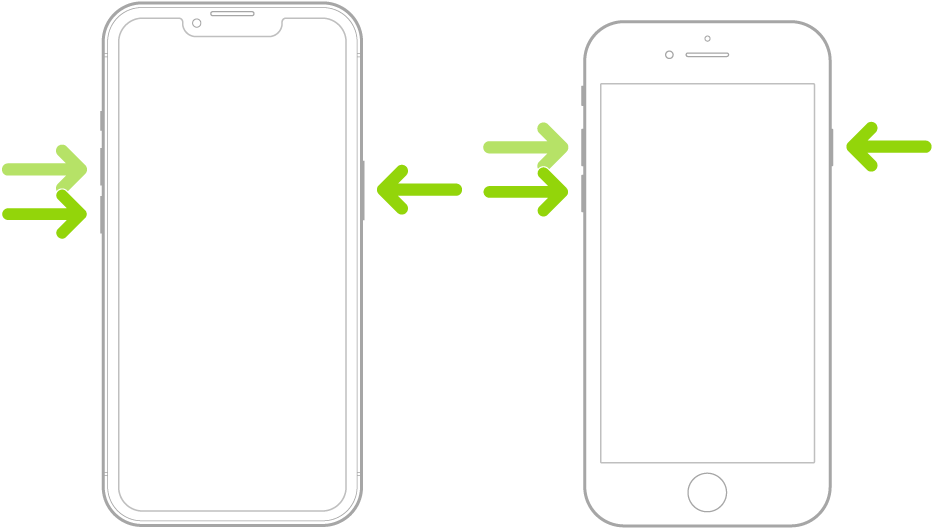
Nota: para obter instruções sobre como forçar a reinicialização do iPhone 7, iPhone 6s ou iPhone SE (1ª geração) — modelos incompatíveis com o iOS 16 — consulte a versão para iOS 15 desta página.
Se o iPhone não reiniciar depois de tentar esses passos, consulte o artigo de Suporte da Apple Se o iPhone não ligar ou estiver com a tela congelada. Ou se o iPhone não estiver funcionando conforme o esperado após reiniciá-lo, consulte o site de Suporte do iPhone.
Espero ter ajudado!
Atenciosamente
Dav3 G®️0hl666
Olá Usuario(a),guilhardy
Aqui é uma comunidade de usuários Apple ajudando outros usuários iguais a você.
Force a reinicialização do iPhone - Suporte da Apple (BR)
Force a reinicialização do iPhone
Se o iPhone não estiver respondendo e você não puder desligá-lo e ligá-lo novamente, tente forçar seu reinício.
Nota: para obter instruções sobre como forçar a reinicialização do iPhone 7, iPhone 6s ou iPhone SE (1ª geração) — modelos incompatíveis com o iOS 16 — consulte a versão para iOS 15 desta página.
Se o iPhone não reiniciar depois de tentar esses passos, consulte o artigo de Suporte da Apple Se o iPhone não ligar ou estiver com a tela congelada. Ou se o iPhone não estiver funcionando conforme o esperado após reiniciá-lo, consulte o site de Suporte do iPhone.
Espero ter ajudado!
Atenciosamente
Dav3 G®️0hl666
Olá, guilhardy.
Obrigada por participar da Comunidade de Suporte da Apple.
Entendo que você está tentando atualizar o seu iPhone e o mesmo travou durante a atualização. Ficarei feliz em te ajudar!
Se o dispositivo ligar, mas travar durante a inicialização
Se você vir o logotipo da Apple ou uma tela azul ou vermelha durante a inicialização, siga estas etapas:
Conecte o dispositivo a um computador. Em um Mac com macOS Catalina 10.15, abra o Finder. Em um Mac com macOS Mojave 10.14 ou anterior ou em um PC, abra o iTunes.
Localize o dispositivo no computador.
Com o dispositivo conectado, siga estas etapas:
Modelos do iPad com Face ID: pressione e solte rapidamente o botão Aumentar Volume. Pressione e solte rapidamente o botão Diminuir Volume. Mantenha o botão superior pressionado até o dispositivo começar a reiniciar. Continue pressionando o botão superior até o dispositivo entrar em Modo de Recuperação.
iPhone 8 ou posteriores: pressione e solte rapidamente o botão Aumentar Volume. Pressione e solte rapidamente o botão Diminuir Volume. Em seguida, mantenha pressionado o botão lateral até a tela do modo de recuperação ser exibida.
iPhone 7, iPhone 7 Plus e iPod touch (7ª geração): mantenha pressionados os botões superior (ou lateral) e Diminuir Volume ao mesmo tempo. Mantenha-os pressionados até a tela do modo de recuperação ser exibida.
iPad com botão de Início, iPhone 6s ou anteriores e iPod touch (6ª geração) ou anteriores: mantenha pressionados os botões de Início e superior (ou lateral) ao mesmo tempo. Mantenha-os pressionados até a tela do modo de recuperação ser exibida.
Ao ver a opção para restaurar ou atualizar, selecione Atualizar. O computador tentará reinstalar o iOS ou iPadOS sem apagar seus dados.
O computador fará download do software para seu dispositivo. Se essa etapa levar mais de 15 minutos, o dispositivo sairá do modo de recuperação e será necessário repetir as etapas 2 e 3.
Mais informações, Se o iPhone não ligar ou estiver com a tela congelada.
Tenha um bom dia.
iPhone travou na tela de desligar