Olá Usuario(a),SamuelSilveira
Aqui é a comunidade Apple de usuários ajudando outros usuários iguais a você.
Criar um instalador inicializável para o macOS - Suporte da Apple (BR)
Requisitos para criar um instalador inicializável
- Unidade flash USB ou outro volume secundário com pelo menos 14 GB de armazenamento disponível, formatado como Mac OS Expandido.
- Instalador do OS X El Capitan ou posterior. Para obter o instalador completo, o Mac precisa da versão mais recente do OS X El Capitan, a versão mais recente do macOS Sierra ou qualquer versão posterior do macOS. Faça o download a partir de um Mac compatível com o macOS que você está baixando. Administradores corporativos: faça o download da Apple, não de um servidor de atualização hospedado localmente.
- Baixar o macOS
Usar o Terminal para criar o instalador inicializável
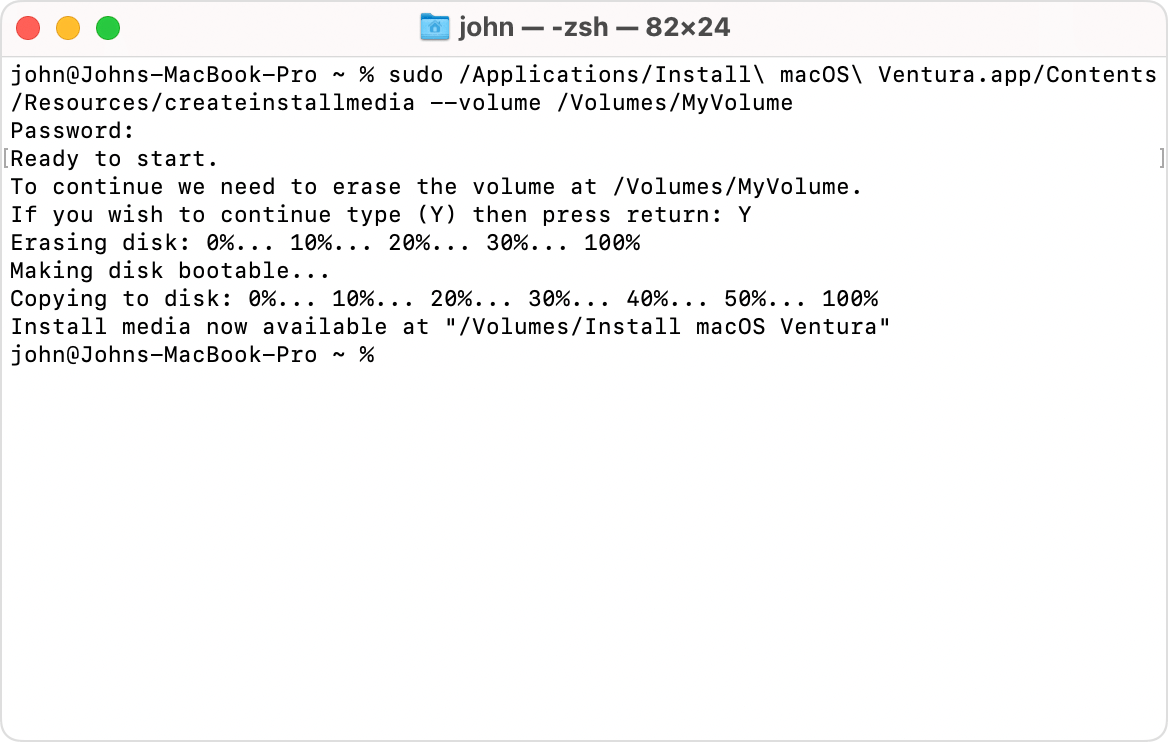
- Conecte a unidade flash USB ou o outro volume que está sendo usado como instalador inicializável.
- Abra o Terminal, que fica na pasta Utilitários, dentro da pasta Aplicativos.
- Insira ou cole um dos comandos abaixo no Terminal, depois pressione Return para executar o comando. Esses comandos presumem que o instalador está na pasta Aplicativos e que o nome da unidade flash ou do outro volume USB que você está usando é MyVolume. Se o volume tiver um nome diferente, substitua MyVolume no comando pelo nome do volume.
- Quando solicitado, digite a senha de administrador. O Terminal não mostra nenhum caractere enquanto você digita. Depois, pressione Return.
- Quando solicitado, digite Y para confirmar que deseja apagar o volume e pressione Return. O Terminal mostra o progresso conforme o volume é apagado.
- Depois que o volume for apagado, você talvez veja um alerta informando que o Terminal deseja acessar os arquivos em um volume removível. Clique em OK para permitir que a cópia continue.
- Quando o Terminal informar a conclusão do processo, o nome do volume será igual ao nome do instalador baixado, por exemplo, Instalação do macOS Monterey. Agora, você pode encerrar o Terminal e ejetar o volume.
Comandos
Dependendo do macOS baixado, insira um dos seguintes comandos no Terminal, conforme orientado acima.
Se o Mac estiver usando o macOS Sierra ou anterior, o comando deverá terminar com --applicationpath seguido pelo caminho do instalador correto, conforme mostrado no comando abaixo para o El Capitan.
Ventura
sudo /Applications/Install\ macOS\ Ventura.app/Contents/Resources/createinstallmedia --volume /Volumes/MyVolume
Monterey
sudo /Applications/Install\ macOS\ Monterey.app/Contents/Resources/createinstallmedia --volume /Volumes/MyVolume
Big Sur
sudo /Applications/Install\ macOS\ Big\ Sur.app/Contents/Resources/createinstallmedia --volume /Volumes/MyVolume
Catalina
sudo /Applications/Install\ macOS\ Catalina.app/Contents/Resources/createinstallmedia --volume /Volumes/MyVolume
Mojave
sudo /Applications/Install\ macOS\ Mojave.app/Contents/Resources/createinstallmedia --volume /Volumes/MyVolume
High Sierra
sudo /Applications/Install\ macOS\ High\ Sierra.app/Contents/Resources/createinstallmedia --volume /Volumes/MyVolume
El Capitan
sudo /Applications/Install\ OS\ X\ El\ Capitan.app/Contents/Resources/createinstallmedia --volume /Volumes/MyVolume --applicationpath /Applications/Install\ OS\ X\ El\ Capitan.app
Failed to create bootable USB (Monterey) - Apple Community
Espero ter ajudado!
Atenciosamente
Dav3 G®️0hl666

