Reset de SMC não funciona no MacBook

Meu MacBook Pro está com defeito no mostrador da bateria, ele reconhece o computador como 100% sempre, fazendo com que o sistema não carregue a bateria por achar que está cheia, procurei na internet como resetar o smc e achei até vídeos de instrução usando as teclas ****, control e command do lado esquerdo do teclado ao mesmo tempo enquanto, com o magsafe conectado, aperta o botão Power do teclado. Porém nada acontece, o defeito permanece e o led no magsafe continua verde por todo o tempo


[Título alterado pelo Moderador] 

Publicado em 2/05/2023 05:39

Responder
Pergunta marcada como Resposta melhor classificada

Publicado em 2/05/2023 09:33

Olá 

Luiz_Gus

Autor

Aqui é a comunidade Apple de usuários ajudando outros usuários iguais a você.

Redefinir o SMC do Mac - Suporte da Apple (BR)

Se você tem um Mac com Apple Silicon

Descubra se você tem um Mac com Apple Silicon

Verifique se o Mac está conectado à alimentação. Em seguida, reinicie o computador ou desligue-o e ligue-o novamente. Nenhuma outra etapa é necessária para computadores Mac com Apple Silicon.


Se você tem um Mac com o chip T2

Descubra se você tem um Mac com o chip Apple T2 Security

Computador laptop com chip T2

Antes de redefinir o SMC, siga estas etapas:

  1. Desligue o Mac, se possível.
  2. Mantenha o botão liga/desliga pressionado por 10 segundos e solte-o.
  3. Todo Mac tem um botão liga/desliga. Em notebooks com Touch ID, mantenha pressionado o Touch ID.
  4. Aguarde alguns segundos e pressione o botão liga/desliga para ligar o Mac.

Se o problema continuar, redefina o SMC:

  1. Desligue o Mac.
  2. No teclado integrado, mantenha pressionadas todas as teclas abaixo. O Mac pode ligar.
    • Control  no lado esquerdo do teclado
    • Option (Alt)  no lado esquerdo do teclado
    • Shift  no lado direito do teclado
  1. Continue pressionando as três teclas por 7 segundos e mantenha pressionado o botão liga/desliga também. Se o Mac estiver ligado, ele desligará quando você pressionar as teclas.
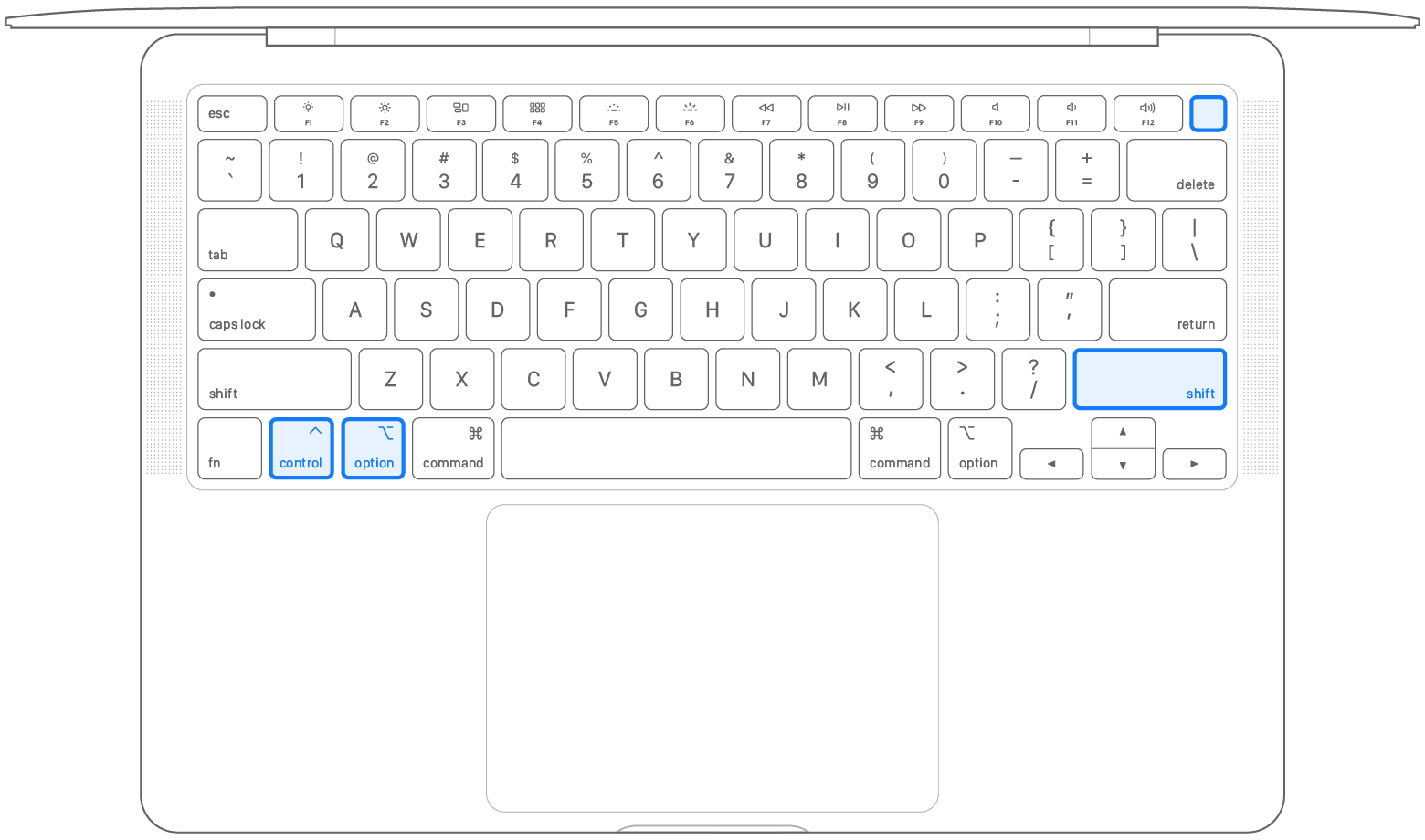
  2. Continue pressionando as quatro teclas por mais 7 segundos e solte-as.
  3. Aguarde alguns segundos e pressione o botão liga/desliga para ligar o Mac.

Se precisar de ajuda, entre em contato com o Suporte da Apple

Computador de mesa com o chip T2

Se o Mac não for um computador laptop, siga estas etapas:

  1. Desligue o Mac e desconecte o cabo de alimentação da tomada.
  2. Aguarde 15 segundos e conecte o cabo de alimentação novamente.
  3. Aguarde 5 segundos e pressione o botão liga/desliga para ligar o Mac.

Se precisar de ajuda, entre em contato com o Suporte da Apple


Se você não tem um Mac com Apple Silicon ou o chip T2

Siga estas etapas em computadores mais antigos que não contam com Apple Silicon nem o chip Apple T2 Security.

Computador laptop

  1. Desligue o Mac.
  2. No teclado integrado, mantenha pressionadas todas as teclas abaixo:
    • Shift  no lado esquerdo do teclado
    • Control  no lado esquerdo do teclado
    • Option (Alt)  no lado esquerdo do teclado
  1. Enquanto pressiona as três teclas, mantenha pressionado o botão liga/desliga também.
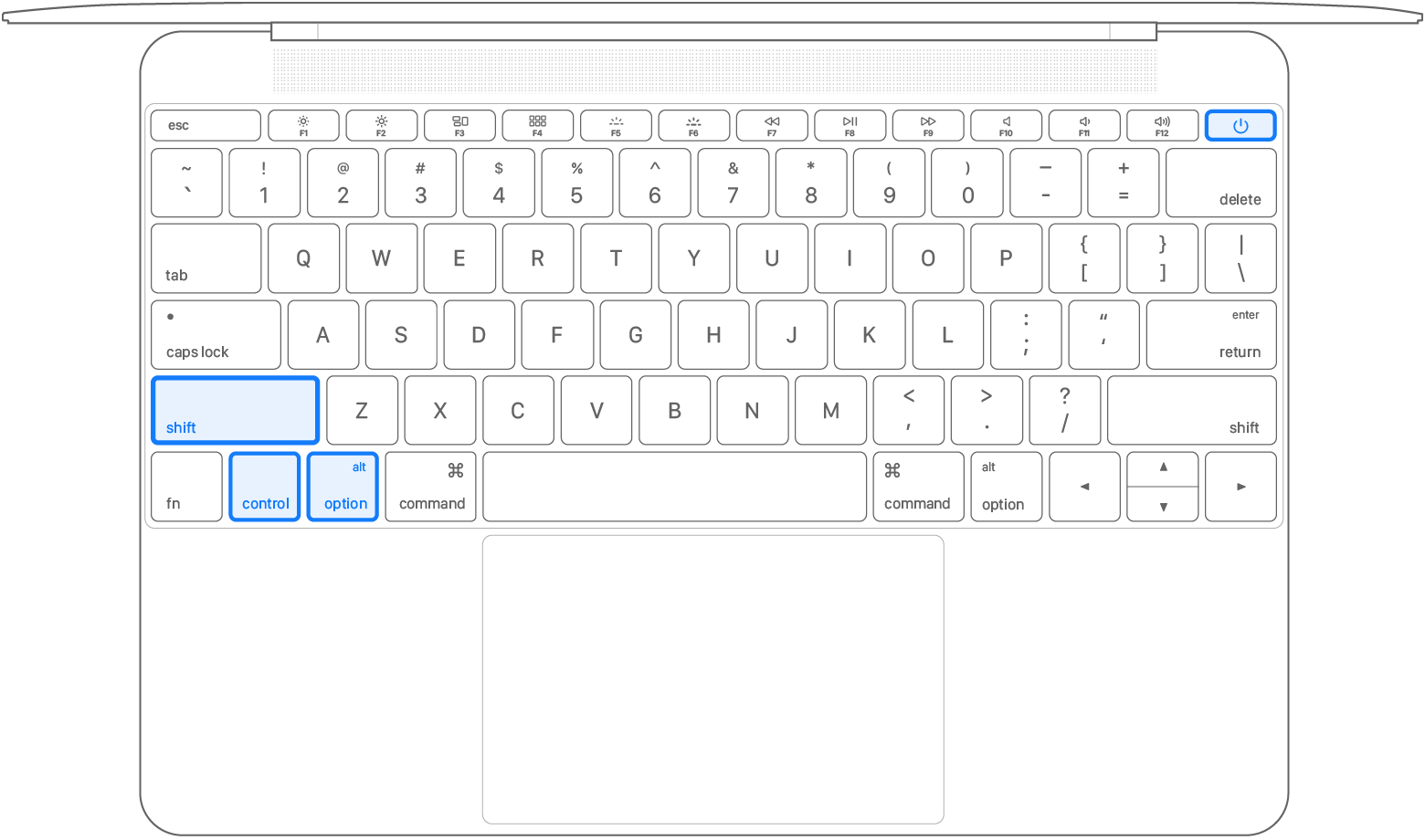
  2. Mantenha pressionadas as quatro teclas por 10 segundos.
  3. Solte as teclas e pressione o botão liga/desliga para ligar o Mac.

Se precisar de ajuda, entre em contato com o Suporte da Apple

Computador de mesa

Se o Mac não for um computador laptop, siga estas etapas:

  1. Desligue o Mac e desconecte o cabo de alimentação da tomada.
  2. Aguarde 15 segundos e conecte o cabo de alimentação novamente.
  3. Aguarde 5 segundos e pressione o botão liga/desliga para ligar o Mac.

Se precisar de ajuda, entre em contato com o Suporte da Apple

Espero ter ajudado

 Atenciosamente

 DaveGrohl666

Perguntas semelhantes

1 resposta
Pergunta marcada como Resposta melhor classificada

2/05/2023 09:33 em resposta a Luiz_Gus

Olá 

Luiz_Gus

Autor

Aqui é a comunidade Apple de usuários ajudando outros usuários iguais a você.

Redefinir o SMC do Mac - Suporte da Apple (BR)

Se você tem um Mac com Apple Silicon

Descubra se você tem um Mac com Apple Silicon

Verifique se o Mac está conectado à alimentação. Em seguida, reinicie o computador ou desligue-o e ligue-o novamente. Nenhuma outra etapa é necessária para computadores Mac com Apple Silicon.


Se você tem um Mac com o chip T2

Descubra se você tem um Mac com o chip Apple T2 Security

Computador laptop com chip T2

Antes de redefinir o SMC, siga estas etapas:

  1. Desligue o Mac, se possível.
  2. Mantenha o botão liga/desliga pressionado por 10 segundos e solte-o.
  3. Todo Mac tem um botão liga/desliga. Em notebooks com Touch ID, mantenha pressionado o Touch ID.
  4. Aguarde alguns segundos e pressione o botão liga/desliga para ligar o Mac.

Se o problema continuar, redefina o SMC:

  1. Desligue o Mac.
  2. No teclado integrado, mantenha pressionadas todas as teclas abaixo. O Mac pode ligar.
    • Control  no lado esquerdo do teclado
    • Option (Alt)  no lado esquerdo do teclado
    • Shift  no lado direito do teclado
  1. Continue pressionando as três teclas por 7 segundos e mantenha pressionado o botão liga/desliga também. Se o Mac estiver ligado, ele desligará quando você pressionar as teclas.

  2. Continue pressionando as quatro teclas por mais 7 segundos e solte-as.
  3. Aguarde alguns segundos e pressione o botão liga/desliga para ligar o Mac.

Se precisar de ajuda, entre em contato com o Suporte da Apple

Computador de mesa com o chip T2

Se o Mac não for um computador laptop, siga estas etapas:

  1. Desligue o Mac e desconecte o cabo de alimentação da tomada.
  2. Aguarde 15 segundos e conecte o cabo de alimentação novamente.
  3. Aguarde 5 segundos e pressione o botão liga/desliga para ligar o Mac.

Se precisar de ajuda, entre em contato com o Suporte da Apple


Se você não tem um Mac com Apple Silicon ou o chip T2

Siga estas etapas em computadores mais antigos que não contam com Apple Silicon nem o chip Apple T2 Security.

Computador laptop

  1. Desligue o Mac.
  2. No teclado integrado, mantenha pressionadas todas as teclas abaixo:
    • Shift  no lado esquerdo do teclado
    • Control  no lado esquerdo do teclado
    • Option (Alt)  no lado esquerdo do teclado
  1. Enquanto pressiona as três teclas, mantenha pressionado o botão liga/desliga também.

  2. Mantenha pressionadas as quatro teclas por 10 segundos.
  3. Solte as teclas e pressione o botão liga/desliga para ligar o Mac.

Se precisar de ajuda, entre em contato com o Suporte da Apple

Computador de mesa

Se o Mac não for um computador laptop, siga estas etapas:

  1. Desligue o Mac e desconecte o cabo de alimentação da tomada.
  2. Aguarde 15 segundos e conecte o cabo de alimentação novamente.
  3. Aguarde 5 segundos e pressione o botão liga/desliga para ligar o Mac.

Se precisar de ajuda, entre em contato com o Suporte da Apple

Espero ter ajudado

 Atenciosamente

 DaveGrohl666

Esta conversa foi encerrada pelo sistema ou pela equipe da comunidade. Você pode votar em quaisquer publicações que considerar úteis ou pesquisar outras respostas na Comunidade.

Reset de SMC não funciona no MacBook

Bem-vindo à Comunidade de Suporte da Apple
Um fórum onde os clientes da Apple ajudam uns aos outros com seus produtos. Use sua conta Apple para começar.