Cores diferentes no teclado Iphone modo noturno

Depois que atualizei meu Iphone 11 para o iOS 16.4.1 (a), as teclas de Shift, apagar e a tecla para alterar o teclado de letras para números, ficam em lilás quando o celular está no modo noturno, não sei o que fazer para corrigir.

iPhone 11, iOS 16

Publicado em 8/05/2023 20:36

Responder
Pergunta marcada como Resposta melhor classificada

Publicado em 9/05/2023 04:44

Olá GabsMessias

Autor

Aqui é a comunidade Apple de usuários ajudando outros usuários iguais a você.

Usar as preferências de tela e de tamanho do texto no iPhone, iPad e iPod touch - Suporte da Apple (BR)


Ativar o recurso Filtros de Cor

Se você for daltônico ou tiver outras necessidades visuais, poderá usar o recurso Filtros de Cor para ajudar a diferenciar as cores. Esse recurso altera a aparência dos itens, como imagens e filmes; portanto, use-o somente quando necessário.

Abra o app Ajustes e toque em Acessibilidade > Tela e Tamanho do Texto > Filtros de Cor. Você verá três exemplos de espaços de cores para ajudar você a selecionar uma opção que atende a suas necessidades. Deslize para a esquerda ou para a direita nos exemplos para localizar um filtro que funcione melhor para você.
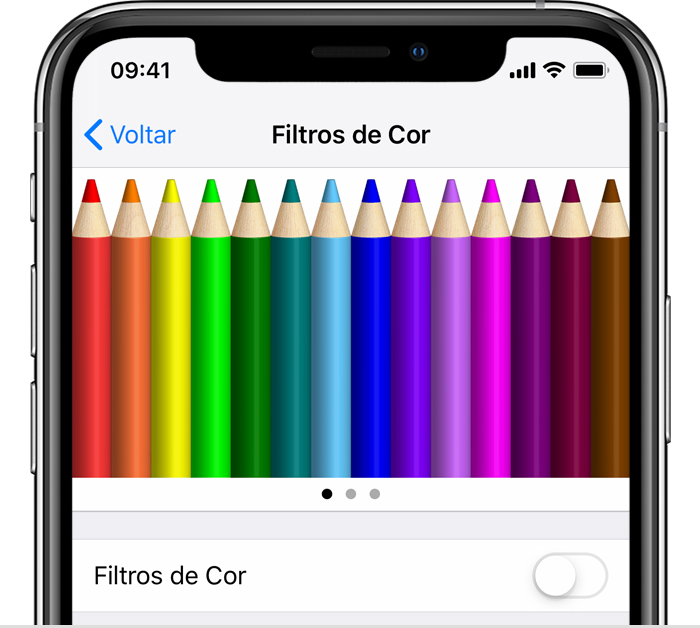
Da esquerda para a direita, este exemplo mostra vários lápis em um arco-íris de cores, começando com vermelho e amarelo e terminando com roxo e marrom.
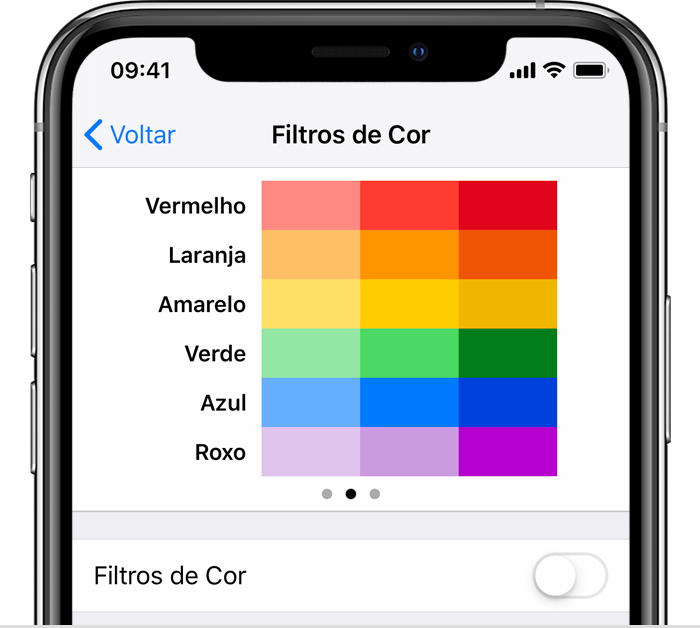
Este exemplo mostra três colunas de intensidade de cor.

Este exemplo mostra linhas verticais em um fundo colorido variável para deficiências de cor. Escolha o filtro que mostra a linha inteira.


Escolher um filtro

Ao ativar o recurso Filtros de Cor, você poderá escolher entre quatro filtros predefinidos:

  • Tons de Cinza
  • Vermelho/Verde para Protanopia
  • Verde/Vermelho para Daltonismo
  • Azul/Amarelo para Tritanopia

Ajustar a intensidade de cor

É possível ajustar a intensidade de qualquer filtro de cor para atender a suas necessidades. Use o controle deslizante Intensidade para personalizar um filtro mais intenso ou menos intenso.

Ajustar a sobreposição de cor

Se você é sensível a luz ou cor, toque em "Sobreposição de Cor" para alterar o matiz de toda a tela do iPhone, iPad ou iPod touch. Use os controles deslizantes para ajustar o matiz da tela e a intensidade do efeito.


Mais acomodações da tela

Você também encontra essas acomodações na tela "Tela e Tamanho do Texto":

  • Texto em Negrito: deixa o texto em negrito.
  • Texto Maior: toque nessa opção e ative Tamanhos Maiores. Use o controle deslizante para escolher o tamanho de leitura de sua preferência.
  • Figuras nos Botões: adiciona formas aos botões, por exemplo, um sublinhado abaixo dos botões Voltar.
  • Símbolos nos Seletores: adiciona símbolos de ativado/desativado nas telas de preferência.
  • Reduzir Transparência: melhora o contraste, reduzindo a transparência e os borrões em alguns fundos.
  • Aumentar Contraste: melhora o contraste de cores entre o primeiro plano do app e as cores do plano de fundo.
  • Diferenciar Sem Cor: substitui os itens da interface do usuário que dependem apenas da cor para transmitir informações.
  • Reduzir Ponto Branco: reduz a intensidade das cores brilhantes.


Limitar taxa de quadros

Se tiver um destes modelos de iPhone ou iPad, você poderá definir a taxa máxima de quadros da tela para 60 quadros por segundo:

  • iPhone 13 Pro 
  • iPhone 13 Pro Max
  • iPad Pro de 10,5 polegadas (1ª geração) ou posterior
  • iPad Pro de 11 polegadas (1ª geração) ou posterior
  • iPad Pro de 12,9 polegadas (2ª geração) ou posterior

Para limitar a taxa de quadros:

  1. Abra o app Ajustes.
  2. Toque em Acessibilidade > Movimento.
  3. Ative "Limitar Taxa de Quadros".


Ativar os recursos com o Atalho de Acessibilidade ou a Central de Controle

Com o Atalho de Acessibilidade, é muito rápido ativar ou desativar os recursos Inverter Cores e Filtros de Cor. Saiba como usar o Atalho de Acessibilidade.

Espero ter ajudado

 Atenciosamente

 DaveGrohl666

1 resposta
Pergunta marcada como Resposta melhor classificada

9/05/2023 04:44 em resposta a GabsMessias

Olá GabsMessias

Autor

Aqui é a comunidade Apple de usuários ajudando outros usuários iguais a você.

Usar as preferências de tela e de tamanho do texto no iPhone, iPad e iPod touch - Suporte da Apple (BR)


Ativar o recurso Filtros de Cor

Se você for daltônico ou tiver outras necessidades visuais, poderá usar o recurso Filtros de Cor para ajudar a diferenciar as cores. Esse recurso altera a aparência dos itens, como imagens e filmes; portanto, use-o somente quando necessário.

Abra o app Ajustes e toque em Acessibilidade > Tela e Tamanho do Texto > Filtros de Cor. Você verá três exemplos de espaços de cores para ajudar você a selecionar uma opção que atende a suas necessidades. Deslize para a esquerda ou para a direita nos exemplos para localizar um filtro que funcione melhor para você.

Da esquerda para a direita, este exemplo mostra vários lápis em um arco-íris de cores, começando com vermelho e amarelo e terminando com roxo e marrom.

Este exemplo mostra três colunas de intensidade de cor.

Este exemplo mostra linhas verticais em um fundo colorido variável para deficiências de cor. Escolha o filtro que mostra a linha inteira.


Escolher um filtro

Ao ativar o recurso Filtros de Cor, você poderá escolher entre quatro filtros predefinidos:

  • Tons de Cinza
  • Vermelho/Verde para Protanopia
  • Verde/Vermelho para Daltonismo
  • Azul/Amarelo para Tritanopia

Ajustar a intensidade de cor

É possível ajustar a intensidade de qualquer filtro de cor para atender a suas necessidades. Use o controle deslizante Intensidade para personalizar um filtro mais intenso ou menos intenso.

Ajustar a sobreposição de cor

Se você é sensível a luz ou cor, toque em "Sobreposição de Cor" para alterar o matiz de toda a tela do iPhone, iPad ou iPod touch. Use os controles deslizantes para ajustar o matiz da tela e a intensidade do efeito.


Mais acomodações da tela

Você também encontra essas acomodações na tela "Tela e Tamanho do Texto":

  • Texto em Negrito: deixa o texto em negrito.
  • Texto Maior: toque nessa opção e ative Tamanhos Maiores. Use o controle deslizante para escolher o tamanho de leitura de sua preferência.
  • Figuras nos Botões: adiciona formas aos botões, por exemplo, um sublinhado abaixo dos botões Voltar.
  • Símbolos nos Seletores: adiciona símbolos de ativado/desativado nas telas de preferência.
  • Reduzir Transparência: melhora o contraste, reduzindo a transparência e os borrões em alguns fundos.
  • Aumentar Contraste: melhora o contraste de cores entre o primeiro plano do app e as cores do plano de fundo.
  • Diferenciar Sem Cor: substitui os itens da interface do usuário que dependem apenas da cor para transmitir informações.
  • Reduzir Ponto Branco: reduz a intensidade das cores brilhantes.


Limitar taxa de quadros

Se tiver um destes modelos de iPhone ou iPad, você poderá definir a taxa máxima de quadros da tela para 60 quadros por segundo:

  • iPhone 13 Pro 
  • iPhone 13 Pro Max
  • iPad Pro de 10,5 polegadas (1ª geração) ou posterior
  • iPad Pro de 11 polegadas (1ª geração) ou posterior
  • iPad Pro de 12,9 polegadas (2ª geração) ou posterior

Para limitar a taxa de quadros:

  1. Abra o app Ajustes.
  2. Toque em Acessibilidade > Movimento.
  3. Ative "Limitar Taxa de Quadros".


Ativar os recursos com o Atalho de Acessibilidade ou a Central de Controle

Com o Atalho de Acessibilidade, é muito rápido ativar ou desativar os recursos Inverter Cores e Filtros de Cor. Saiba como usar o Atalho de Acessibilidade.

Espero ter ajudado

 Atenciosamente

 DaveGrohl666

Esta conversa foi encerrada pelo sistema ou pela equipe da comunidade. Você pode votar em quaisquer publicações que considerar úteis ou pesquisar outras respostas na Comunidade.

Cores diferentes no teclado Iphone modo noturno

Bem-vindo à Comunidade de Suporte da Apple
Um fórum onde os clientes da Apple ajudam uns aos outros com seus produtos. Use sua conta Apple para começar.