iMensage no apple watch nao espelha no iphone

Recebi mensagens pelo iMensage no apple Watch mas nao consigo acessar no iphone

Apple Watch Series 3, watchOS 8

Publicado em 13/09/2023 17:19

Responder
Pergunta marcada como Resposta melhor classificada

Publicado em 14/09/2023 05:49

Opa, boa tarde, estou aqui para te dar algumas dicas do que fazer nessa sua situação.


Onde as notificações são exibidas Notificações no Apple Watch - Suporte da Apple (BR)


As notificações aparecem no Apple Watch ou no iPhone, mas não em ambos.
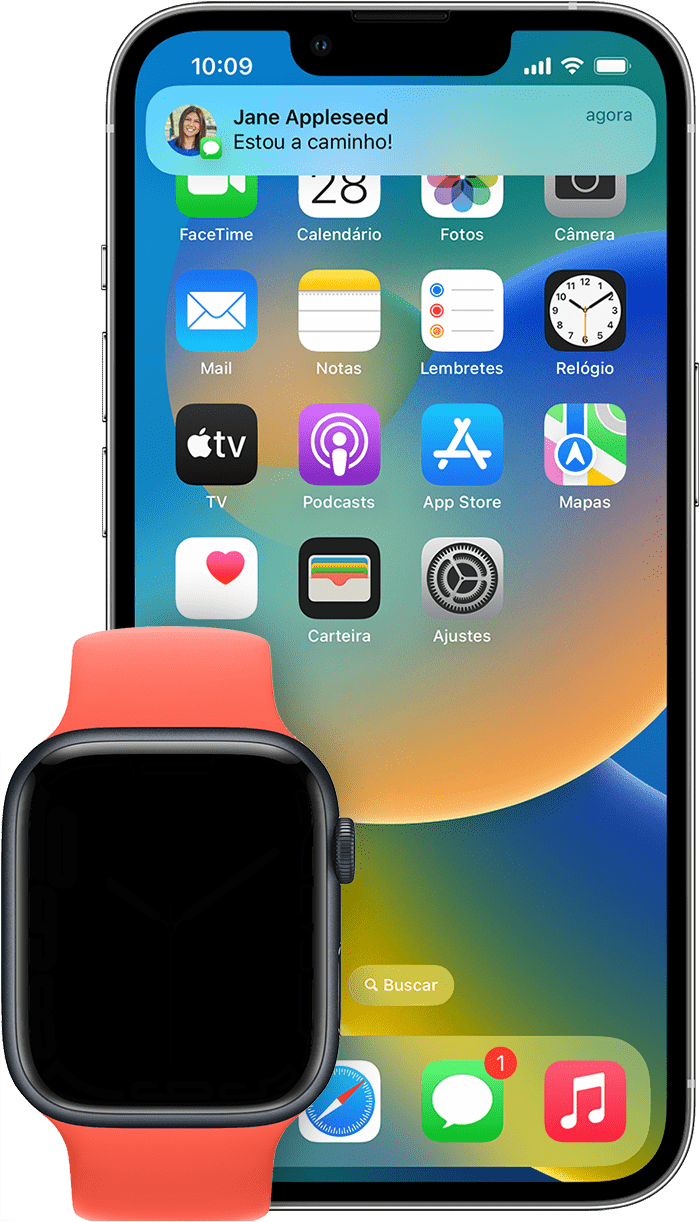


Se o iPhone estiver desbloqueado, você receberá as notificações nele, e não no Apple Watch.
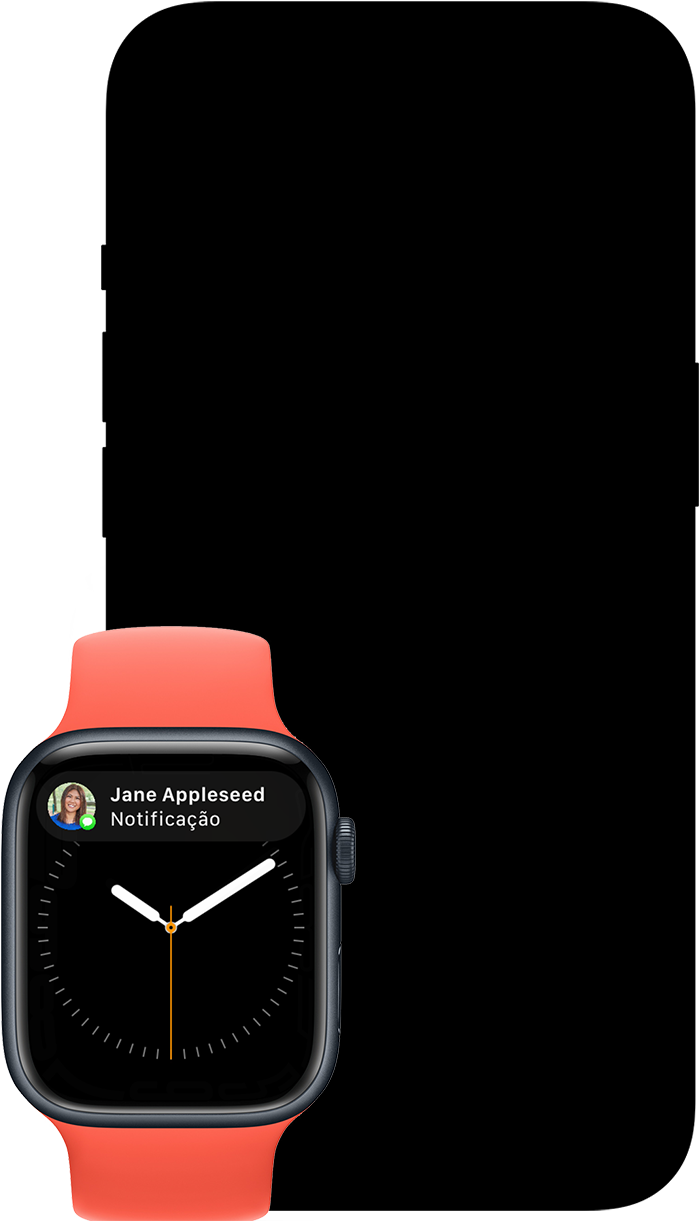


Se o iPhone estiver bloqueado ou em repouso, você receberá as notificações no Apple Watch, a menos que seu Apple Watch esteja bloqueado.


Alguns apps, como o app Ruído, estão disponíveis somente no Apple Watch. As notificações desses apps não são exibidas no iPhone.


Quando você lê ou descarta as notificações no Apple Watch, elas também são descartadas no iPhone.
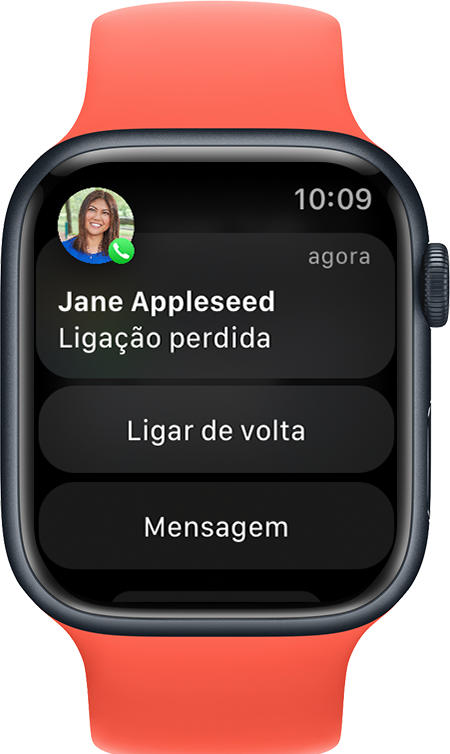


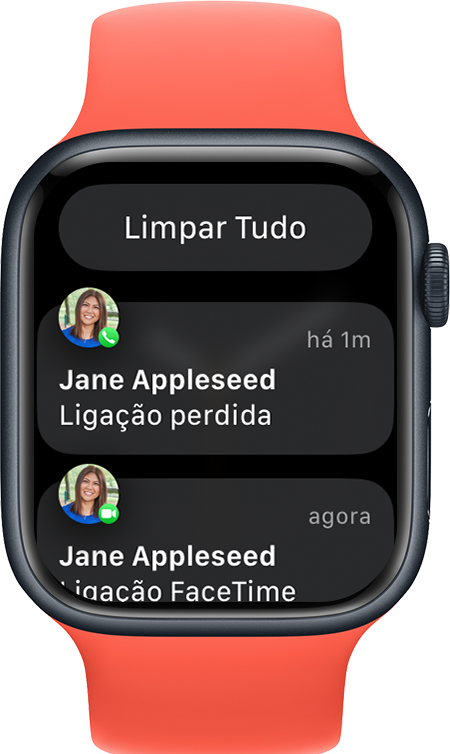
Como ver todas as notificações não lidas do Apple Watch


  1. Mantenha pressionada a parte superior do mostrador para abrir a Central de Notificações. Você pode fazer isso em qualquer tela.
  2. Aguarde a Central de Notificações aparecer e deslize para baixo. 
  3. Gire a Digital Crown para rolar ou deslize para cima e para baixo no mostrador.
  4. Toque na notificação para lê-la. Para ler notificações agrupadas, toque em uma pilha e, em seguida, toque na notificação.
  5. Para apagar uma notificação, deslize para a esquerda e toque no botão de apagar .


Como limpar todas as notificações não lidas do Apple Watch

  1. Mantenha pressionada a parte superior do mostrador para abrir a Central de Notificações.
  2. Gire a Digital Crown ou deslize para baixo no mostrador do relógio até chegar ao topo.
  3. Toque em Limpar Tudo.


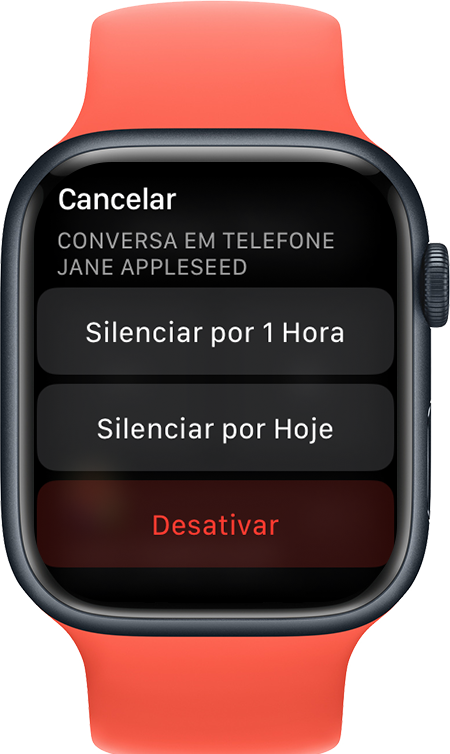
Como silenciar ou desativar as notificações de um app no Apple Watch


  1. Mantenha pressionada a parte superior do mostrador. 
  2. Aguarde a Central de Notificações aparecer e deslize para baixo.
  3. Deslize para a esquerda na notificação que deseja silenciar ou desativar e toque no botão Mais .
  4. Escolha entre as opções disponíveis para esse app. Dependendo do app, você pode silenciar as notificações por uma hora ou pelo resto do dia ou desativá-las completamente.


Você poderá ativar as notificações de um app se quiser vê-las novamente:


  1. Abra o app do Apple Watch no iPhone e toque na aba Meu Relógio. 
  2. Toque em Notificações.
  3. Role para baixo até a lista de apps instalados e, em seguida, ative o app do qual você deseja receber notificações.


Personalizar os ajustes de notificação do Apple Watch


  1. Abra o app do Apple Watch no iPhone e toque na aba Meu Relógio. 
  2. Toque em Notificações. 
  3. Toque em um app para ver as opções. Para usar os mesmos ajustes de notificação nos apps que aparecem no Apple Watch e no iPhone, toque em "Espelhar meu iPhone". Alguns apps permitem personalizar as notificações. Toque em Personalizado e selecione uma opção:


  • Permitir Notificações: as notificações aparecem na Central de Notificações, e o Apple Watch alerta você. 
  • Enviar para a Central de Notificações: as notificações são enviadas diretamente para a Central de Notificações sem que o Apple Watch avise você.
  • Notificações Desativadas: o app não envia notificações.


  1. Se você personalizar as notificações de um app, também poderá agrupá-las. Toque em Agrupar Notificações e selecione uma opção: Desligado, Automaticamente ou Por App.


Alguns apps oferecem mais personalização, enquanto outros só permitem que você desative completamente as notificações do Apple Watch. Role para baixo até a seção "Espelhar Alertas do iPhone de" e desative o ajuste ao lado do app. 


Saiba como alterar os ajustes de áudio para as notificações


Manter as notificações privadas


Quando uma notificação é exibida, você vê um resumo rápido e detalhes completos alguns segundos depois. Para impedir que o resumo rápido e os detalhes completos sejam exibidos na notificação:


  1. Abra o app do Apple Watch no iPhone e toque na aba Meu Relógio. 
  2. Toque em Notificações e ative Toque para Mostrar a Notificação Completa. 
  3. Ao receber uma notificação, toque nela para ver os detalhes completos. 


Se as notificações não forem exibidas no Apple Watch


Quando os dispositivos são desconectados, as notificações são enviadas para o iPhone, e não para o Apple Watch. Para verificar a conexão, deslize para cima no mostrador do relógio para abrir a Central de Controle.


Se os dispositivos estiverem desconectados, você verá o ícone vermelho de iPhone, o ícone de "x" vermelho ou o ícone de Wi-Fi Tente conectar o iPhone e o Apple Watch.


Quando o Apple Watch está bloqueado ou o recurso Não Perturbe está ativado, as notificações são enviadas para o iPhone:


  • Quando o Apple Watch está bloqueado, o ícone de cadeado  é exibido no mostrador do relógio.
  • Quando o recurso Não Perturbe está ativado, o ícone do Não Perturbe  é exibido no mostrador do relógio. Para desativar esse recurso, deslize para cima no mostrador do relógio e toque no botão Não Perturbe 


As notificações de apps de terceiros serão recebidas apenas se o iPhone emparelhado também estiver conectado a uma rede. 


Se foi útil minha resposta, ficaria feliz se marcasse como útil 😊

1 resposta
Pergunta marcada como Resposta melhor classificada

14/09/2023 05:49 em resposta a Mariaeduardatosta

Opa, boa tarde, estou aqui para te dar algumas dicas do que fazer nessa sua situação.


Onde as notificações são exibidas Notificações no Apple Watch - Suporte da Apple (BR)


As notificações aparecem no Apple Watch ou no iPhone, mas não em ambos.


Se o iPhone estiver desbloqueado, você receberá as notificações nele, e não no Apple Watch.


Se o iPhone estiver bloqueado ou em repouso, você receberá as notificações no Apple Watch, a menos que seu Apple Watch esteja bloqueado.


Alguns apps, como o app Ruído, estão disponíveis somente no Apple Watch. As notificações desses apps não são exibidas no iPhone.


Quando você lê ou descarta as notificações no Apple Watch, elas também são descartadas no iPhone.


Como ver todas as notificações não lidas do Apple Watch


  1. Mantenha pressionada a parte superior do mostrador para abrir a Central de Notificações. Você pode fazer isso em qualquer tela.
  2. Aguarde a Central de Notificações aparecer e deslize para baixo. 
  3. Gire a Digital Crown para rolar ou deslize para cima e para baixo no mostrador.
  4. Toque na notificação para lê-la. Para ler notificações agrupadas, toque em uma pilha e, em seguida, toque na notificação.
  5. Para apagar uma notificação, deslize para a esquerda e toque no botão de apagar .


Como limpar todas as notificações não lidas do Apple Watch


  1. Mantenha pressionada a parte superior do mostrador para abrir a Central de Notificações.
  2. Gire a Digital Crown ou deslize para baixo no mostrador do relógio até chegar ao topo.
  3. Toque em Limpar Tudo.


Como silenciar ou desativar as notificações de um app no Apple Watch


  1. Mantenha pressionada a parte superior do mostrador. 
  2. Aguarde a Central de Notificações aparecer e deslize para baixo.
  3. Deslize para a esquerda na notificação que deseja silenciar ou desativar e toque no botão Mais .
  4. Escolha entre as opções disponíveis para esse app. Dependendo do app, você pode silenciar as notificações por uma hora ou pelo resto do dia ou desativá-las completamente.


Você poderá ativar as notificações de um app se quiser vê-las novamente:


  1. Abra o app do Apple Watch no iPhone e toque na aba Meu Relógio. 
  2. Toque em Notificações.
  3. Role para baixo até a lista de apps instalados e, em seguida, ative o app do qual você deseja receber notificações.


Personalizar os ajustes de notificação do Apple Watch


  1. Abra o app do Apple Watch no iPhone e toque na aba Meu Relógio. 
  2. Toque em Notificações. 
  3. Toque em um app para ver as opções. Para usar os mesmos ajustes de notificação nos apps que aparecem no Apple Watch e no iPhone, toque em "Espelhar meu iPhone". Alguns apps permitem personalizar as notificações. Toque em Personalizado e selecione uma opção:


  • Permitir Notificações: as notificações aparecem na Central de Notificações, e o Apple Watch alerta você. 
  • Enviar para a Central de Notificações: as notificações são enviadas diretamente para a Central de Notificações sem que o Apple Watch avise você.
  • Notificações Desativadas: o app não envia notificações.


  1. Se você personalizar as notificações de um app, também poderá agrupá-las. Toque em Agrupar Notificações e selecione uma opção: Desligado, Automaticamente ou Por App.


Alguns apps oferecem mais personalização, enquanto outros só permitem que você desative completamente as notificações do Apple Watch. Role para baixo até a seção "Espelhar Alertas do iPhone de" e desative o ajuste ao lado do app. 


Saiba como alterar os ajustes de áudio para as notificações


Manter as notificações privadas


Quando uma notificação é exibida, você vê um resumo rápido e detalhes completos alguns segundos depois. Para impedir que o resumo rápido e os detalhes completos sejam exibidos na notificação:


  1. Abra o app do Apple Watch no iPhone e toque na aba Meu Relógio. 
  2. Toque em Notificações e ative Toque para Mostrar a Notificação Completa. 
  3. Ao receber uma notificação, toque nela para ver os detalhes completos. 


Se as notificações não forem exibidas no Apple Watch


Quando os dispositivos são desconectados, as notificações são enviadas para o iPhone, e não para o Apple Watch. Para verificar a conexão, deslize para cima no mostrador do relógio para abrir a Central de Controle.


Se os dispositivos estiverem desconectados, você verá o ícone vermelho de iPhone, o ícone de "x" vermelho ou o ícone de Wi-Fi Tente conectar o iPhone e o Apple Watch.


Quando o Apple Watch está bloqueado ou o recurso Não Perturbe está ativado, as notificações são enviadas para o iPhone:


  • Quando o Apple Watch está bloqueado, o ícone de cadeado  é exibido no mostrador do relógio.
  • Quando o recurso Não Perturbe está ativado, o ícone do Não Perturbe  é exibido no mostrador do relógio. Para desativar esse recurso, deslize para cima no mostrador do relógio e toque no botão Não Perturbe 


As notificações de apps de terceiros serão recebidas apenas se o iPhone emparelhado também estiver conectado a uma rede. 


Se foi útil minha resposta, ficaria feliz se marcasse como útil 😊

Esta conversa foi encerrada pelo sistema ou pela equipe da comunidade. Você pode votar em quaisquer publicações que considerar úteis ou pesquisar outras respostas na Comunidade.

iMensage no apple watch nao espelha no iphone

Bem-vindo à Comunidade de Suporte da Apple
Um fórum onde os clientes da Apple ajudam uns aos outros com seus produtos. Use sua conta Apple para começar.