Salve.
Se está pedindo um método de pagamento é porque você possui uma assinatura ou uma pendência.
Enquanto não regularizar isso não vai atualizar nenhum App.
omo ver o histórico de compras
- Acesse reportaproblem.apple.com.
- Inicie sessão com seu ID Apple e senha.
- Uma lista das compras recentes é exibida. Se você não tem certeza do que foi cobrado, mas sabe o valor da cobrança, pesquise pelo valor. Se você estiver procurando informações sobre compras mais antigas, localize o histórico de compras em Ajustes ou Ajustes da conta no dispositivo.
Saiba o que fazer se não conseguir localizar o item que está procurando ou encontrar cobranças inesperadas.
Se você comprou uma assinatura que não deseja mais, pode cancelar a assinatura.

Encontrar informações sobre compras mais antigas
Se você não conseguir encontrar um item no histórico de compras em reportaproblem.apple.com, verifique o histórico de compras em Ajustes no iPhone ou iPad. Ou verifique o histórico de compras em "Ajustes da conta" no computador.
No iPhone ou iPad
- Abra o app Ajustes.
- Toque em seu nome. Depois, toque em "Mídia e Compras".
- Toque em Ver Conta. Pode ser necessário iniciar sessão.
- Toque em "Histórico de compras".
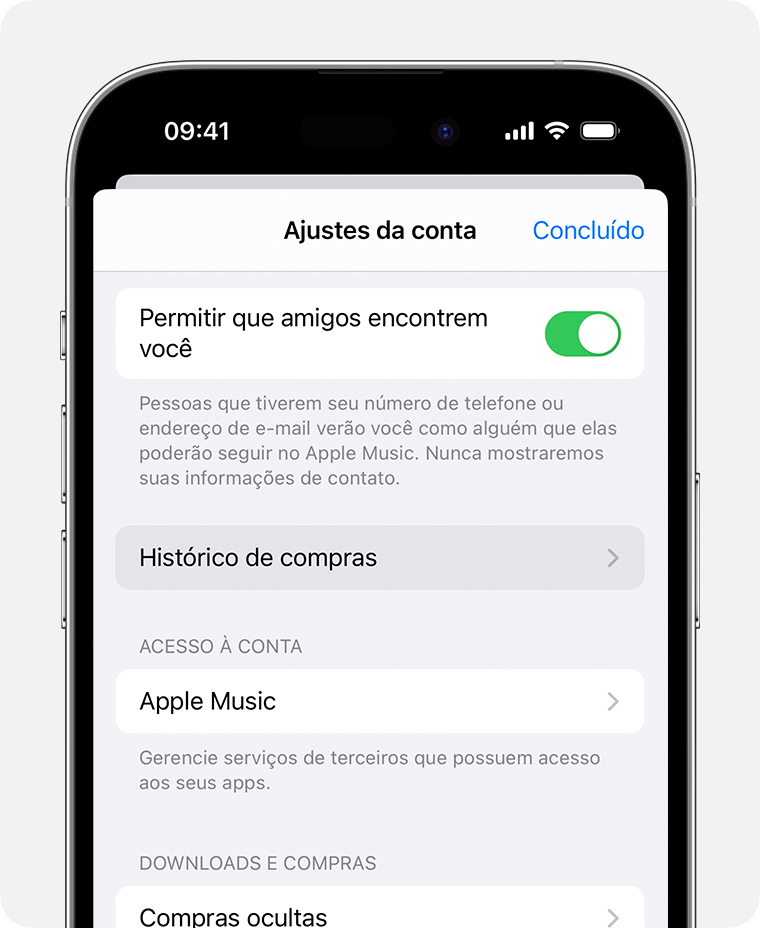
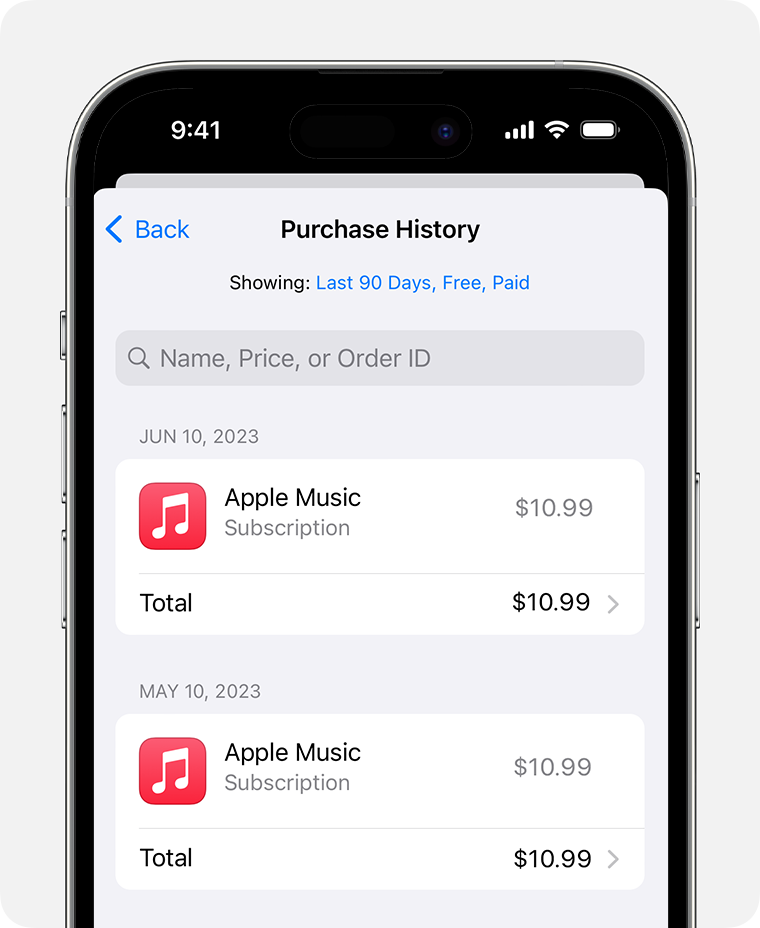
- O histórico de compras é exibido. Se você não tem certeza do que foi cobrado, mas sabe o valor da cobrança, pesquise pelo valor.
- Se você quiser visualizar mais compras, toque em "Últimos 90 dias" na parte superior do Histórico de compras e escolha outra maneira de filtrar suas compras.
Saiba o que fazer se não conseguir localizar o item que está procurando ou encontrar cobranças inesperadas.
No Mac
- Abra o app Música.
- No menu Conta na parte superior da tela, selecione "Ajustes da conta". Pode ser necessário iniciar sessão.
- Na página "Informações da conta", role para baixo até "Histórico de compras". Ao lado de "Compra mais recente", clique em Ver tudo.
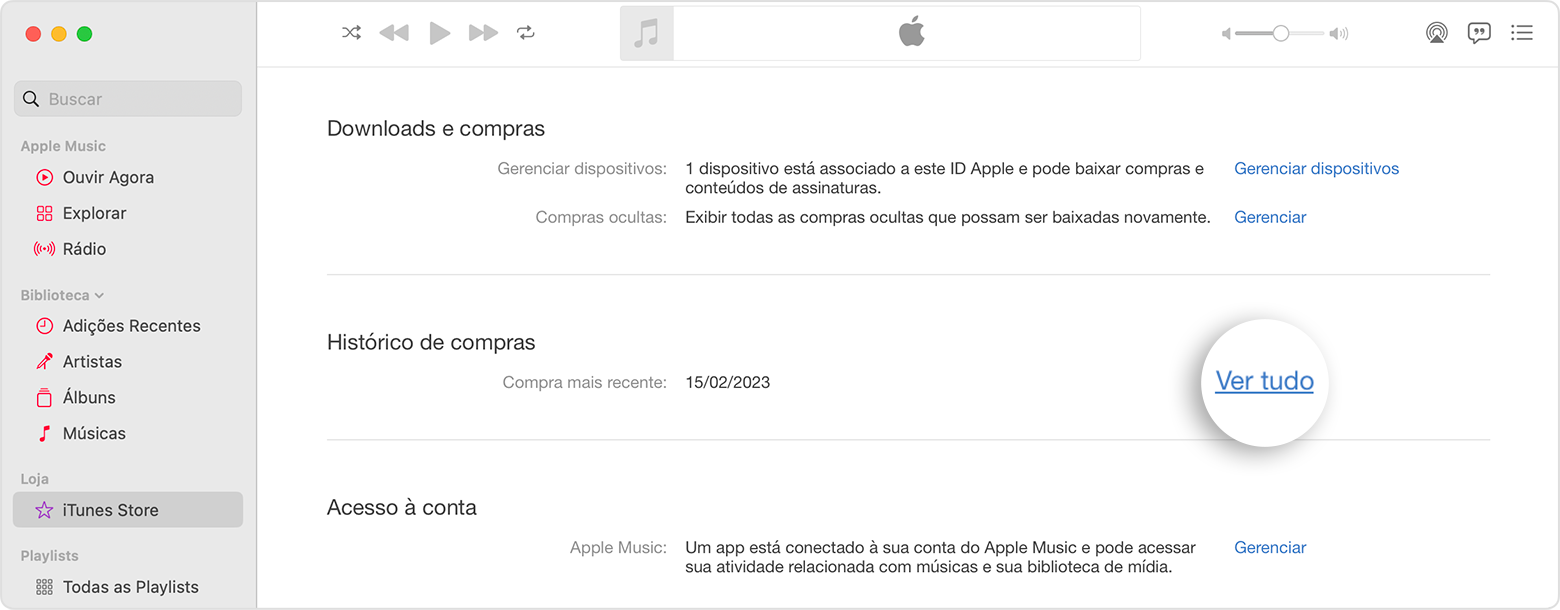
- Pode levar alguns instantes para o histórico de compras ser exibido. Clique em "Selecionar um intervalo". Ou selecione "Últimos 90 Dias" e selecione um intervalo de datas.
Saiba o que fazer se não conseguir localizar o item que está procurando ou encontrar cobranças inesperadas.
No PC com Windows
- Abra o iTunes.
- No menu Conta, selecione "Ver Minha Conta". Pode ser necessário iniciar sessão.
- Na página "Informações da conta", role a tela para baixo até a seção "Histórico de compras". Ao lado de "Compra mais recente", clique em Ver tudo.
- Pode levar alguns instantes para o histórico de compras ser exibido. Clique em "Últimos 90 Dias" e selecione um intervalo de datas diferente.
Se você não encontrar um item no histórico de compras
Não consegue encontrar o item que está procurando? Se você tiver mais de um ID Apple, talvez tenha iniciado sessão com outro ID Apple quando comprou o item. Inicie sessão com o outro ID Apple e verifique o histórico de compras novamente.
Se você recebeu uma notificação suspeita por e-mail relacionada a uma compra, talvez esses e-mails não sejam da Apple e não contenham cobranças reais. Saiba como identificar e-mails legítimos da App Store ou da iTunes Store.
Se você encontrar compras não reconhecidas ou cobranças inesperadas
abraço

