Salve.
Antes de apagar
Verifique se você fez backup das fotos que ainda deseja guardar. Quando você usa o Fotos do iCloud e apaga uma foto ou vídeo de um dispositivo, o item também é apagado em todos os outros dispositivos nos quais iniciou sessão com o mesmo ID Apple. Saiba como apagar fotos e vídeos no Fotos do iCloud.
Para ver quanto espaço de armazenamento o dispositivo tem, acesse Ajustes > Geral > Armazenamento do [dispositivo]. Saiba mais sobre como gerenciar o armazenamento de fotos do dispositivo.
Apagar fotos ou vídeos
Quando você apaga fotos e vídeos, os itens são movidos para o álbum Apagados e permanecem no álbum por 30 dias. Após 30 dias, eles são apagados permanentemente.
Se você usar o Fotos do iCloud e apagar fotos e vídeos de um dispositivo, os itens serão apagados dos outros dispositivos.
As fotos que foram adicionadas ao iPhone ou iPad conectando o dispositivo ao computador não podem ser apagadas usando o app Fotos diretamente no dispositivo. Se o botão Lixo estiver cinza quando você tentar apagar uma foto do iPhone ou iPad, talvez seja necessário interromper a sincronização de fotos no computador. Saiba comointerromper a sincronização de fotos no computador.
Como apagar uma única foto
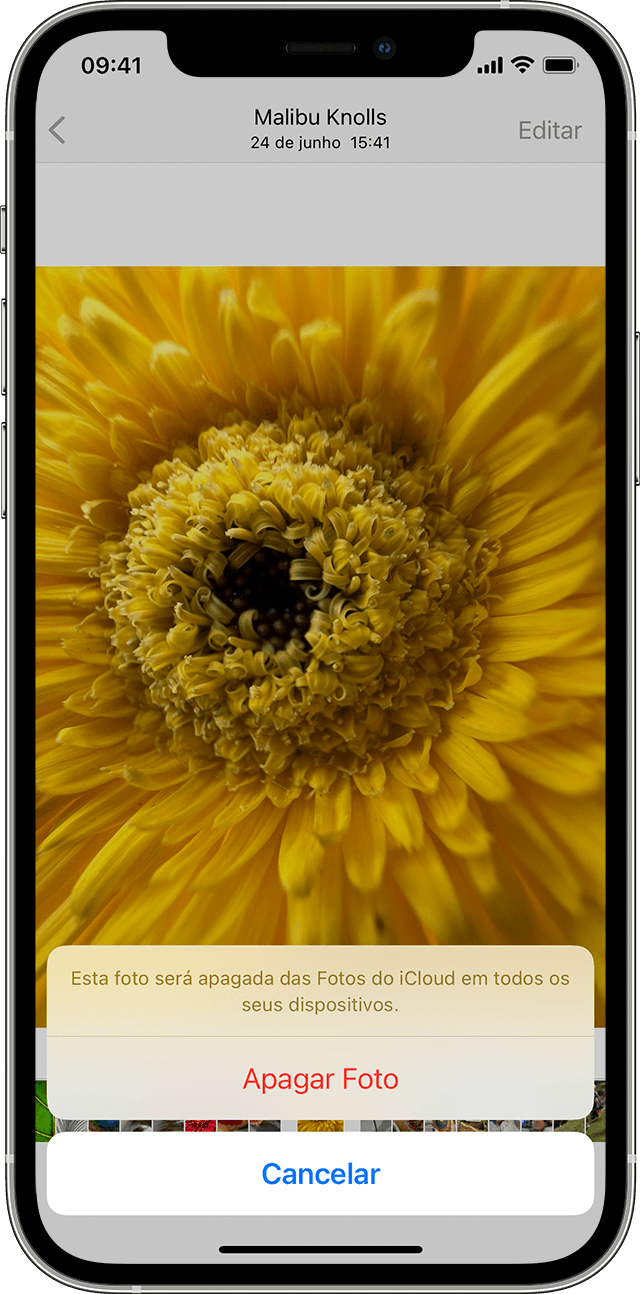 Abra o app Fotos.
- Na aba Fototeca, toque em Todas as Fotos e selecione a foto ou vídeo que deseja apagar.
- Toque no botão Lixo
 e em Apagar Foto.
Como apagar várias fotos
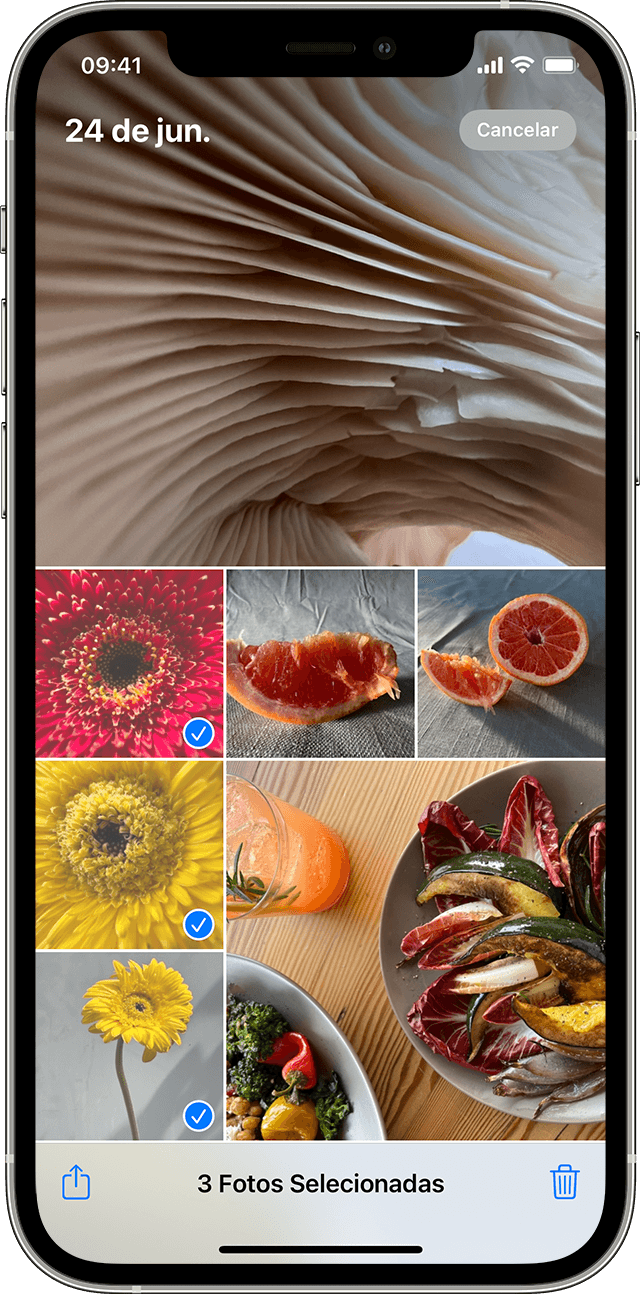 Abra o app Fotos.
- Na aba Fototeca, toque em Todas as Fotos e depois toque em Selecionar.
- Toque em várias fotos ou deslize o dedo por várias fotos para selecionar mais de uma.
- Toque no botão Lixo e confirme para apagar os itens.
No iOS 16.1, iPadOS 16.1 e posterior, você pode criar uma Fototeca Compartilhada do iCloud Qualquer pessoa pode apagar, adicionar ou editar itens na Fototeca Compartilhada. Se outra pessoa apagar uma foto ou vídeo da Fototeca Compartilhada, o item não aparecerá mais para você. Somente a pessoa que adicionou a foto ou o vídeo à Fototeca Compartilhada pode apagar o item permanentemente ou recuperá-lo da pasta Apagados. Você tem 30 dias para recuperar uma foto ou vídeo do álbum Apagados.
Apagar fotos e vídeos duplicados
- No app Fotos, toque em Álbuns.
- Toque no álbum Duplicatas em Mais Itens.
- Toque em Combinar para combinar as duplicatas.
- Toque em "Combinar [número] Itens" para confirmar.
Quando você combina fotos duplicadas, o telefone combina a imagem com qualidade mais alta e os dados mais relevantes para manter uma foto na fototeca. As outras fotos duplicadas são movidas para o álbum Apagados.
O álbum Duplicatas está disponível no iOS 16, iPadOS 16.1 e posterior.
Recuperar fotos ou vídeos apagados
- Abra o Fotos e toque na aba Álbuns.
- Toque no álbum Apagados em Mais Itens.
- No iOS 16, iPadOS 16.1 ou posterior, use o Face ID ou Touch ID para desbloquear o álbum Apagados.
- Toque em Selecionar.
- Selecione a foto ou o vídeo que você deseja manter e toque em Recuperar. Para recuperar todas as fotos e vídeos do álbum, toque em Recuperar Tudo.
- Toque em Recuperar Foto para confirmar.
Se apagar uma foto ou vídeo acidentalmente, você terá 30 dias para recuperá-lo do álbum Apagados. Quando recuperados, as fotos e os vídeos retornam para a Fototeca.
Saiba o que fazer se não encontrar uma foto ou um vídeo
Deixar o álbum Apagados desbloqueado por padrão
- Abra o app Ajustes.
- Toque em Fotos.
- Desative o recurso Usar Face ID.
No iOS 16, iPadOS 16.1 ou posterior, é necessário usar o Face ID ou Touch ID por padrão para visualizar os álbuns Itens Ocultos e Apagados. Se você desativar o Usar Face ID, o álbum Ocultos também será desbloqueado por padrão. Saiba como ocultar fotos.
Apagar fotos permanentemente
- Abra o Fotos e toque na aba Álbuns.
- Toque no álbum Apagados.
- No iOS 16, iPadOS 16.1 ou posterior, use o Face ID ou Touch ID para desbloquear o álbum Apagados.
- Toque em Selecionar.
- Selecione a foto ou vídeo que você deseja apagar e toque em Apagar. Para apagar todas as fotos e vídeos do álbum, toque em Apagar Tudo.
- Toque em Apagar Foto para confirmar.
Depois de apagar uma foto desse álbum, você não conseguirá recuperá-la.
abraço

