Fazer login na conta gmail no iPad

Não consigo fazer login na minha conta gmail, através do meu iPad 2, então gostaria de obter ajuda!


[Título alterado pelo Moderador]

iPad 2, iOS 9

Publicado em 2/03/2024 19:31

Responder
Pergunta marcada como Resposta melhor classificada

Publicado em 4/03/2024 04:51

Salve.


Configurar automaticamente ao usar um provedor de e-mail conhecido

Se você usa um provedor de e-mail, como o iCloud, Google, Microsoft Exchange ou Yahoo, o Mail pode configurar a conta de e-mail automaticamente usando apenas o endereço de e-mail e a senha. Veja como fazer isso:
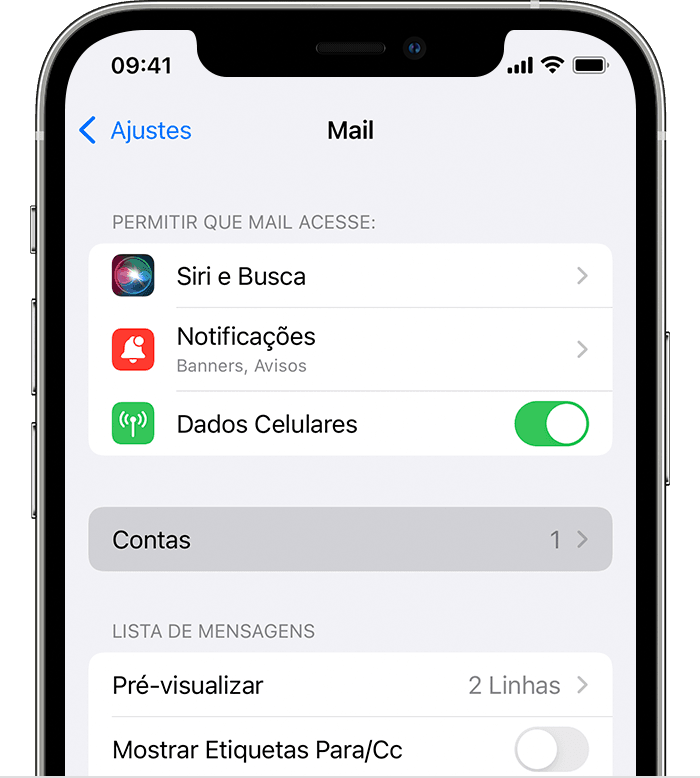
  1. Acesse Ajustes > Mail e toque em Contas.

  2. Toque em Adicionar Conta e selecione o provedor de e-mail.
  3. Insira o endereço de e-mail e a senha.
  4. Se você vir Seguinte, toque em Seguinte e aguarde o Mail verificar a conta.
  5. Se você vir Salvar, toque em Salvar.

Saiba qual provedor de e-mail da lista corresponde a sua conta de e-mail


Configurar manualmente ao selecionar Outros no caso de provedores de e-mail menos conhecidos

Se for necessário configurar a conta de e-mail manualmente, você precisará saber as informações dessa conta. Se você não as conhecer, poderá procurá-las ou entrar em contato com o provedor de e-mail. Depois, siga estas etapas:
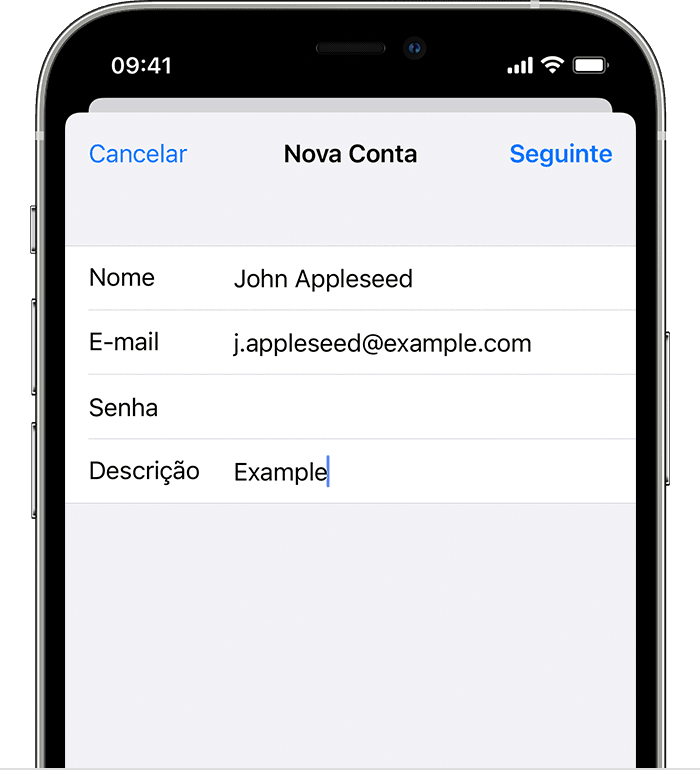
  1. Acesse Ajustes > Mail e toque em Contas.
  2. Toque em Adicionar Conta > Outra > Conta do Mail.
  3. Insira o nome, endereço de e-mail, senha e uma descrição da conta.

  4. Toque em Seguinte. O Mail tentará localizar os ajustes do e-mail e concluirá a configuração da conta. Se o Mail encontrar os ajustes do e-mail, toque em OK para concluir a configuração da conta.

Se o Mail não conseguir encontrar os ajustes da conta automaticamente

Se o Mail não conseguir encontrar os ajustes do e-mail, você precisará inseri-los manualmente. Toque em Seguinte e siga estas etapas:
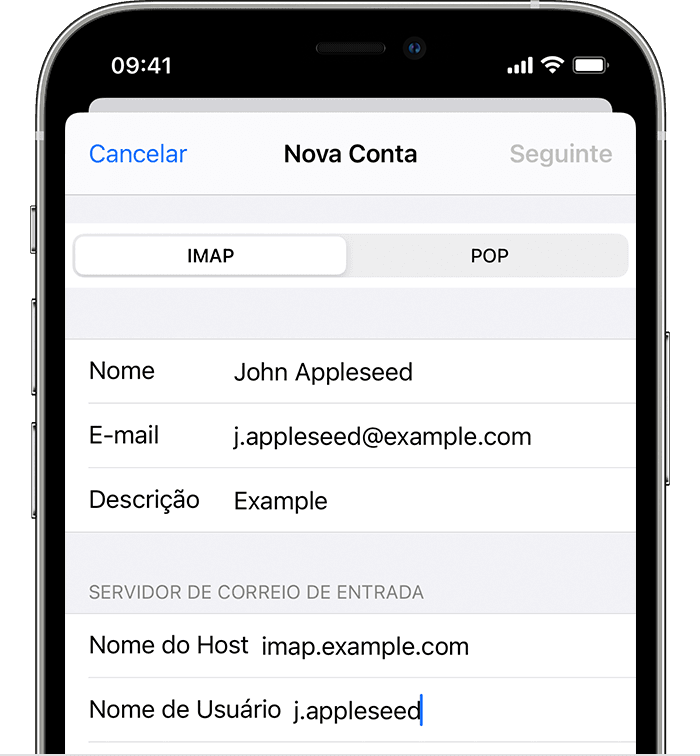
  1. Selecione IMAP ou POP para a nova conta. Se você não souber qual opção selecionar, entre em contato com o provedor de e-mail.
  2. Insira as informações nos campos Servidor de Correio de Entrada e Servidor de Correio de Saída. Toque em Seguinte. Pesquise essas informações caso não as saiba.

  3. Se os ajustes do e-mail estiverem corretos, toque em Salvar para concluir. Se os ajustes do e-mail estiverem incorretos, você precisará editá-los.

Se você ainda não conseguir configurar a conta de e-mail ou salvar os ajustes, entre em contato com o provedor de e-mail.


Fazer mais com o Mail


1 resposta
Pergunta marcada como Resposta melhor classificada

4/03/2024 04:51 em resposta a joaojader

Salve.


Configurar automaticamente ao usar um provedor de e-mail conhecido

Se você usa um provedor de e-mail, como o iCloud, Google, Microsoft Exchange ou Yahoo, o Mail pode configurar a conta de e-mail automaticamente usando apenas o endereço de e-mail e a senha. Veja como fazer isso:

  1. Acesse Ajustes > Mail e toque em Contas.

  2. Toque em Adicionar Conta e selecione o provedor de e-mail.
  3. Insira o endereço de e-mail e a senha.
  4. Se você vir Seguinte, toque em Seguinte e aguarde o Mail verificar a conta.
  5. Se você vir Salvar, toque em Salvar.

Saiba qual provedor de e-mail da lista corresponde a sua conta de e-mail


Configurar manualmente ao selecionar Outros no caso de provedores de e-mail menos conhecidos

Se for necessário configurar a conta de e-mail manualmente, você precisará saber as informações dessa conta. Se você não as conhecer, poderá procurá-las ou entrar em contato com o provedor de e-mail. Depois, siga estas etapas:

  1. Acesse Ajustes > Mail e toque em Contas.
  2. Toque em Adicionar Conta > Outra > Conta do Mail.
  3. Insira o nome, endereço de e-mail, senha e uma descrição da conta.

  4. Toque em Seguinte. O Mail tentará localizar os ajustes do e-mail e concluirá a configuração da conta. Se o Mail encontrar os ajustes do e-mail, toque em OK para concluir a configuração da conta.

Se o Mail não conseguir encontrar os ajustes da conta automaticamente

Se o Mail não conseguir encontrar os ajustes do e-mail, você precisará inseri-los manualmente. Toque em Seguinte e siga estas etapas:

  1. Selecione IMAP ou POP para a nova conta. Se você não souber qual opção selecionar, entre em contato com o provedor de e-mail.
  2. Insira as informações nos campos Servidor de Correio de Entrada e Servidor de Correio de Saída. Toque em Seguinte. Pesquise essas informações caso não as saiba.

  3. Se os ajustes do e-mail estiverem corretos, toque em Salvar para concluir. Se os ajustes do e-mail estiverem incorretos, você precisará editá-los.

Se você ainda não conseguir configurar a conta de e-mail ou salvar os ajustes, entre em contato com o provedor de e-mail.


Fazer mais com o Mail


Esta conversa foi encerrada pelo sistema ou pela equipe da comunidade. Você pode votar em quaisquer publicações que considerar úteis ou pesquisar outras respostas na Comunidade.

Fazer login na conta gmail no iPad

Bem-vindo à Comunidade de Suporte da Apple
Um fórum onde os clientes da Apple ajudam uns aos outros com seus produtos. Use sua conta Apple para começar.
