Olá Usuario(a),
Aqui é a comunidade Apple de usuários ajudando outros usuários iguais a você.
Confira seus e‑mails no app Mail do iPhone
No app Mail, você pode ler e-mails, adicionar contatos e pré-visualizar alguns conteúdos de um e-mail sem abri-lo.
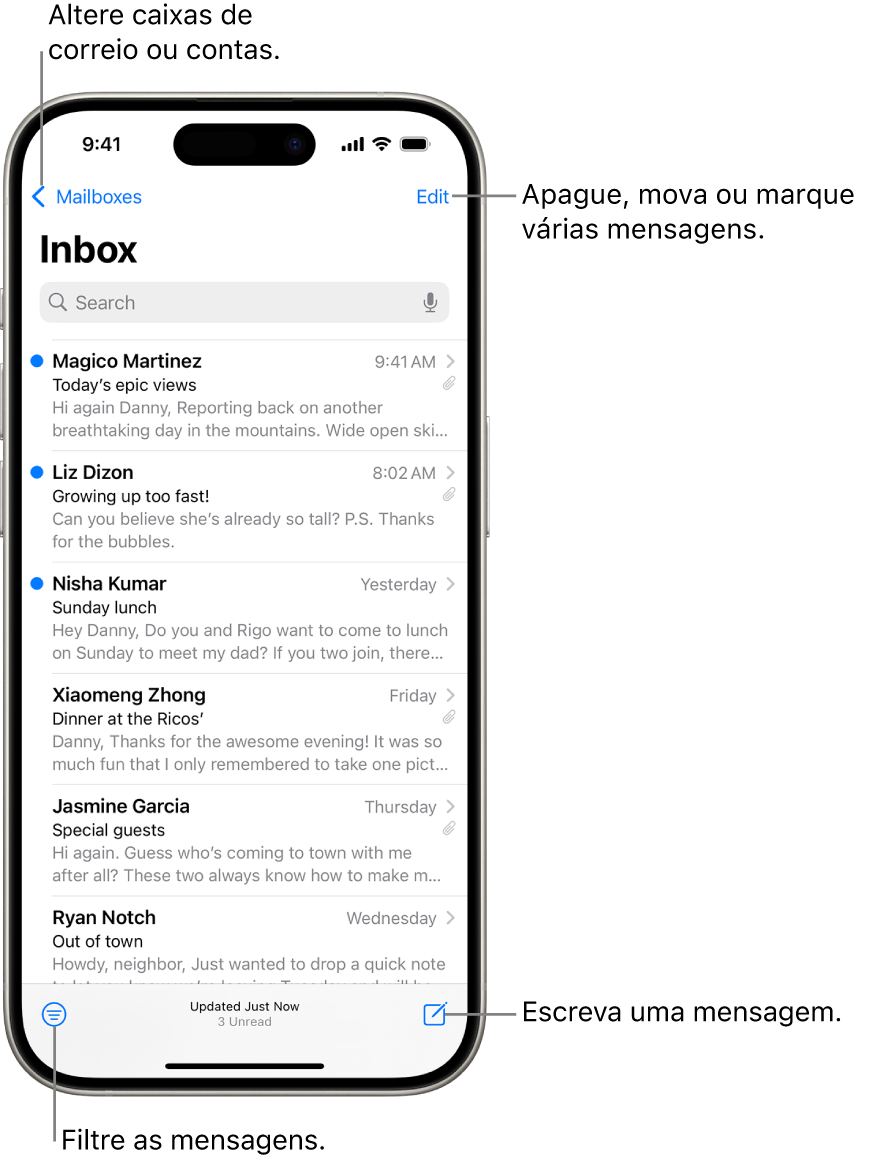
Leia um e-mail
- Abra o app Mail
 no iPhone.
 - Na lista caixa de entrada, toque no e‑mail que deseja ler.
Use Lembre-me para retornar a um e-mail mais tarde
Caso não tenha tempo para lidar com um e‑mail imediatamente, você pode definir uma hora e uma data para receber um lembrete e trazer uma mensagem de volta para o início da caixa de correio.
- Abra o app Mail no iPhone.
- Toque em um e-mail, toque em
 , toque em Lembre-me e escolha quando deseja receber um lembrete.
Pré-visualize um e‑mail e uma lista de opções
Se você quiser ver do que se trata um e-mail sem abri-lo completamente, é possível pré-visualizá-lo.
- Abra o app Mail no iPhone.
- Na caixa de entrada, mantenha um e‑mail pressionado para pré-visualizar seu conteúdo e ver uma lista de opções para respondê-lo, arquivá-lo e muito mais. Consulte Realize ações rápidas.
Mostre uma pré-visualização mais longa para cada e-mail
Na caixa de entrada, o app Mail exibe duas linhas de texto de cada e‑mail, por padrão. Você pode optar por ver mais linhas de texto sem abrir o e‑mail.
Acesse Ajustes  > Apps > Mail > Pré-visualizar e escolha até cinco linhas.
Mostre a conversa inteira
Acesse > Ajustes > Apps > Mail e ative “Organizar por Conversa”.
Dica: você também pode alterar outros ajustes aqui, como “Contrair Mensagens Lidas” e “Mais Recente no Topo”.
Mostre etiquetas Para e Cc na Caixa de Entrada
Acesse Ajustes > Apps > Mail e ative “Mostrar Etiquetas Para/Cc” (abaixo de Lista de Mensagens).
Você também pode visualizar a caixa de correio Para/Cc, a qual reúne todos os e‑mails endereçados a você. Para mostrá-la ou ocultá-la, toque em  no canto superior esquerdo do app Mail até ver Caixas, toque em Editar e selecione “Para ou CC”.
Adicione uma pessoa dos contatos ou adicione-a aos VIPs
Você pode salvar alguém nos seus contatos para encontrar facilmente o e-mail dessa pessoa no futuro ou torná-la VIP para que qualquer e‑mail que você receber dela seja marcado com estrela automaticamente.
- Abra o app Mail no iPhone.
- Em um e‑mail, toque no nome ou endereço de e‑mail de uma pessoa e faça o seguinte:
- Adicionar aos seus contatos: toque em “Criar Novo Contato” ou “Adicionar a Contato Existente”.
- Você pode adicionar um número de telefone, outros endereços de e‑mail e muito mais.
- Adicionar à sua lista VIP: toque em “Adicionar aos VIPs”.
Veja resumos de e-mails
Se você tem qualquer modelo de iPhone 16, iPhone 15 Pro ou iPhone 15 Pro Max, a Apple Intelligence pode mostrar a você os pontos mais importantes de uma mensagem de e-mail ou conversa de e-mail. Consulte Resuma seus e-mails e Ative ou desative as pré-visualizações dos resumos.
Organize e‑mails em caixas de correio no iPhone - Suporte da Apple (BR)
Confira seus e‑mails no app Mail do iPhone - Suporte da Apple (BR)
Se minha orientação/ajuda foi útil, não deixe de curti
Espero ter ajudado!
Atenciosamente
Dav3 G®️0hl666
Este site apresenta conteúdos enviados por usuários, comentários e opiniões apenas para fins de informação. A Apple poderá fornecer ou recomendar respostas como uma solução possível com base nas informações fornecidas. Cada possível problema poderá envolver diversos fatores não especificados nas conversas capturadas em um fórum eletrônico; sendo assim, a Apple não pode garantir a eficácia de quaisquer soluções sugeridas nos fóruns da comunidade. A Apple isenta-se de toda e qualquer responsabilidade por atos, omissões e conduta de terceiros em conexão com o uso do site ou relacionados a ele. Todas as publicações e todo o uso de conteúdo do site estão sujeitas aos Termos de Uso da Comunidade de Suporte da Apple. Veja como os seus dados são gerenciados…

