Bootfähigen Stick für OS X El Capitan auf macOS Big Sur erstellen

Weshalb kann ich auf Big Sur beim Terminal createinstallmedia nicht anwenden was gibt es für eine Alternative? Ich habe zweites altes Macbookpro 2011 auf dem ich nur noch in die Recovery komme und alles schon gelöscht habe. Über das Internet lässt sich OSX El Capitan nicht installieren. Dort erscheint immer "...Download fehlt". Bin seit Stunden in Foren unterwegs und habe rausgefunden wie man einen bootfähigen Stick erstellt. Habe auch schon El Capitan (.dmg) runtergeladen doch das install.pkg lässt sich auf Big sur nicht öffnen. Watt nu. Auf dem einen Rechner hab ich Big Sur auf dem ich keinen Stick erstellen kann und auf dem anderen einen leeren Mac der Volumes liest aber nix aus dem Netz laden kann. Diskmaker funktioniert nicht bei Big Sur. Any help?

MacBook Pro 13″, OS X 10.11

Gepostet am 14. Juni 2022 11:50

Antworten
Frage gekennzeichnet als Höchstrangige Antwort

Gepostet am 14. Juni 2022 13:38

Hey Opunin,


es gibt zwei Möglichkeiten, das 2011er MB Pro auf Werkseinstellungen zurückzusetzen; entweder mit MacOS El Capitan oder MacOS High Sierra.


Wenn du den Rechner mit gedrückten Tasten "option cmd R"


in die Recvery startest und die Tasten gedrückt hältst, bis das Apple Logo erscheint, wird über die Recovery die Installation des für deinen Rechner höchstmöglichen MacOS eingeleitet: --> MacOS High Sierra


Wenn dieses Menü erscheint,


rufe das FPDP (roter Pfeil) auf und lösche die HDD (MacIntosh HD) komplett (Extended journaled, GUID-Partitionstabelle); dann FPDP beenden und


Klick auf "OS X erneut installieren", die soeben formatierte HDD als Zielvolume für die Installation auswählen --> weiter --> wodurch MacOS High Sierra installiert werden sollte.


Wenn du unbedingt MacOS El Capitan installieren möchtest, starte das MacBook Pro mit gedrückten Tasten "cmd R" usw.


Dann bei diesem Menü
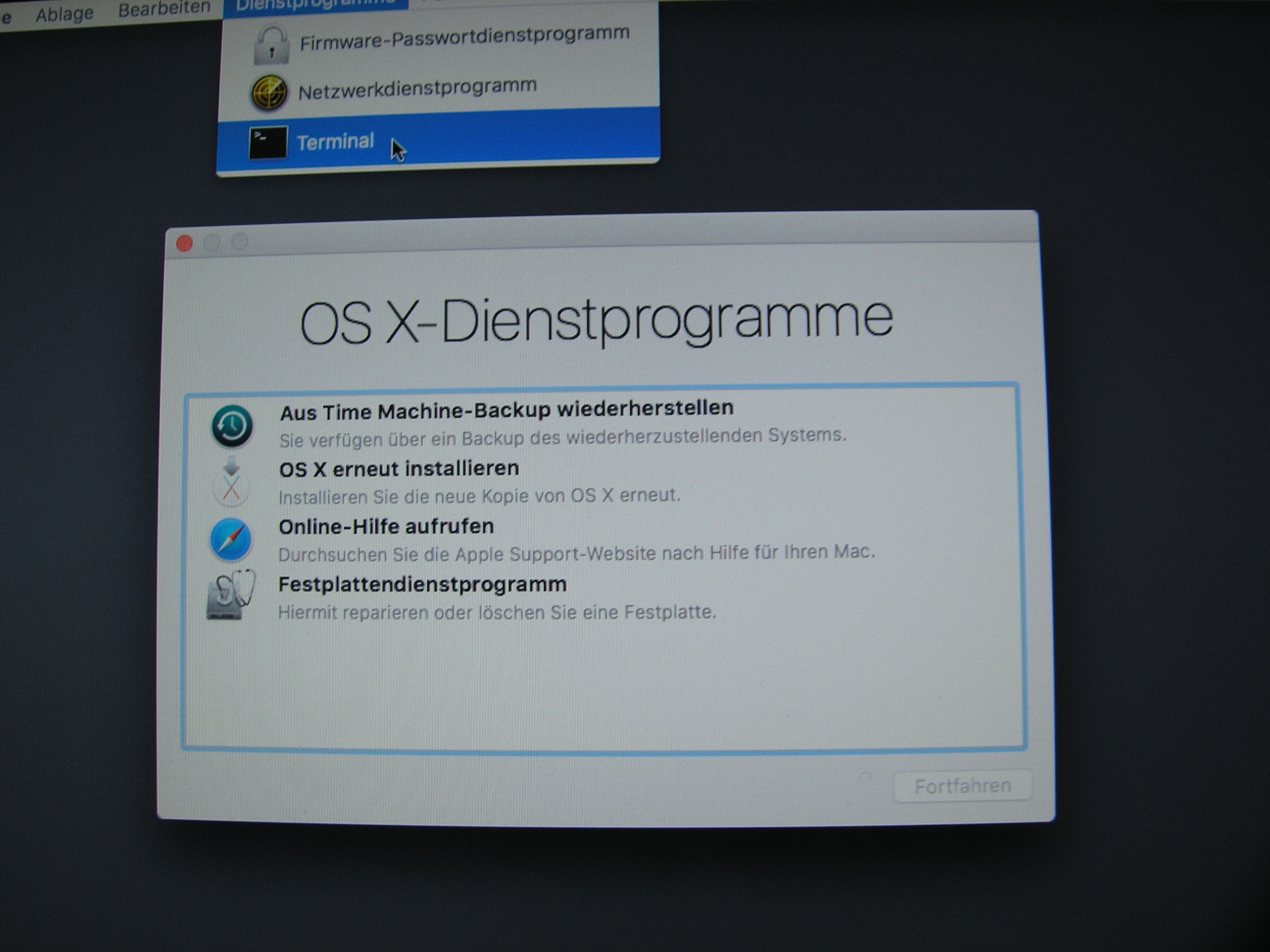


oben am Bildschirmrand --> Dienstprogramme --> Terminal auswählen/starten und folgenden Befehl eintippen


date 080815002016 (Leerraum nach date beachten) mit return-Taste bestätigen und Terminal beenden.


Der Befehl ändert lediglich das Systemdatum, ohne das geänderte Datum läßt sich El Capitan meist nicht installieren!


Danach kannst du nach Belieben fortfahren wie oben bereits beschrieben...


In jedem Fall solltest du nach ± 40 Minuten diesen Bildschirm sehen,
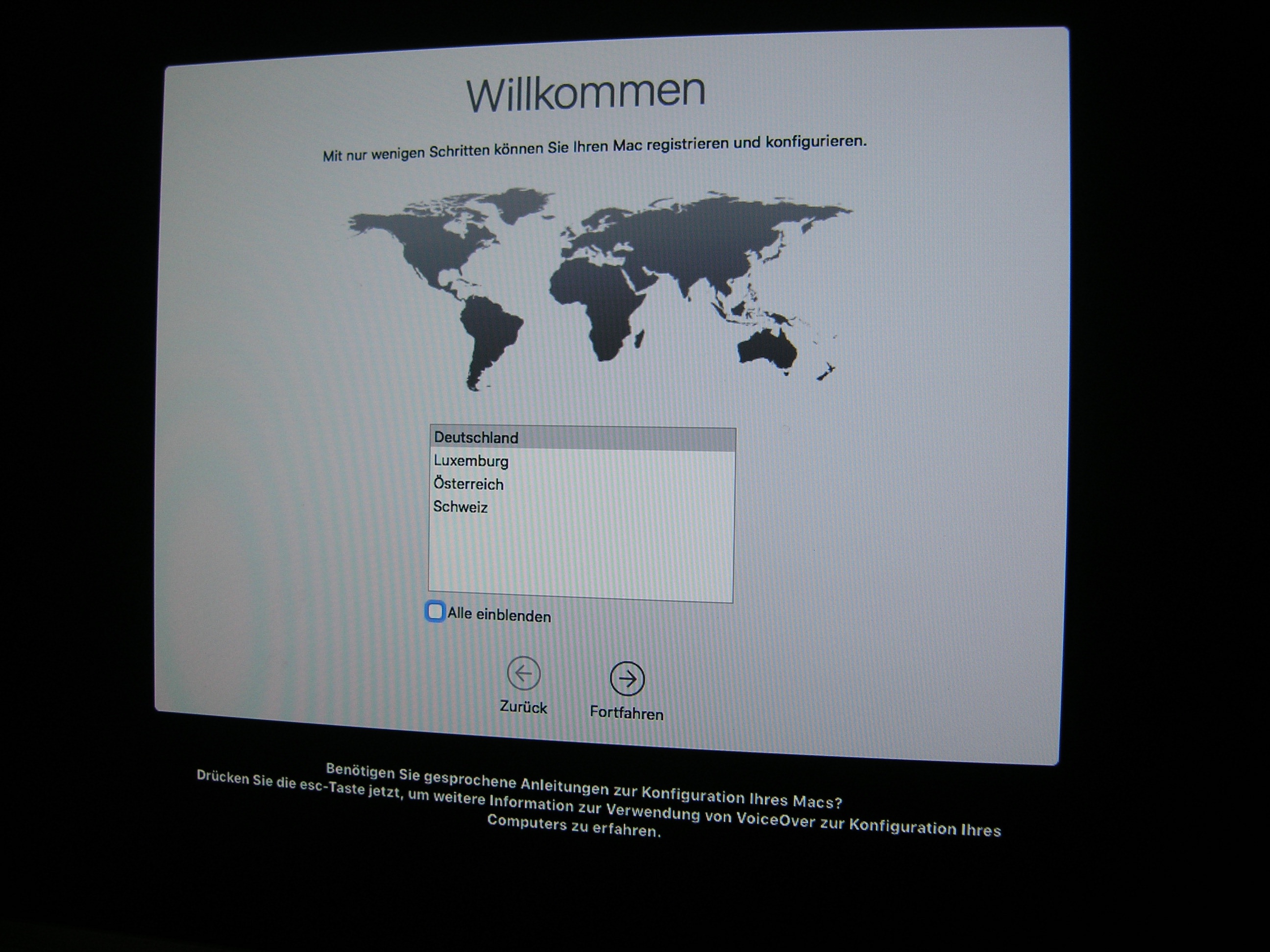


bei dem du dein MacOS El Capitan/High Sierra nach deinen Vorstellungen einrichten kannst 🍎


Wenn es zusätzlich noch erforderlich sein sollte, einen bootfähigen USB Stick mit El Capitan/High Sierra zu erstellen, kann ich dir auch hierbei mit einer Schritt-für-Schritt-Anleitung gern behilflich sein; und ganz egal, ob nun unter MacOS Big Sur oder auch MacOS Monterey: ein bootfähiger USB Stick egal mit welchem MacOS läßt sich mit dem Terminal und createinstallmedia unter jedem MacOS ab Version 10.9 erstellen.


Bei den älteren Versionen vor 10.9 ist die Erstellung eines bootfähigen USB Stick auch möglich, wenngleich auch etwas umständlicher...🍏

Bei Problemen, --> wieder Com 🙂


Liebe Grüße

Manfred

21 Antworten
Frage gekennzeichnet als Höchstrangige Antwort

14. Juni 2022 13:38 als Antwort auf Opunin

Hey Opunin,


es gibt zwei Möglichkeiten, das 2011er MB Pro auf Werkseinstellungen zurückzusetzen; entweder mit MacOS El Capitan oder MacOS High Sierra.


Wenn du den Rechner mit gedrückten Tasten "option cmd R"


in die Recvery startest und die Tasten gedrückt hältst, bis das Apple Logo erscheint, wird über die Recovery die Installation des für deinen Rechner höchstmöglichen MacOS eingeleitet: --> MacOS High Sierra


Wenn dieses Menü erscheint,


rufe das FPDP (roter Pfeil) auf und lösche die HDD (MacIntosh HD) komplett (Extended journaled, GUID-Partitionstabelle); dann FPDP beenden und


Klick auf "OS X erneut installieren", die soeben formatierte HDD als Zielvolume für die Installation auswählen --> weiter --> wodurch MacOS High Sierra installiert werden sollte.


Wenn du unbedingt MacOS El Capitan installieren möchtest, starte das MacBook Pro mit gedrückten Tasten "cmd R" usw.


Dann bei diesem Menü


oben am Bildschirmrand --> Dienstprogramme --> Terminal auswählen/starten und folgenden Befehl eintippen


date 080815002016 (Leerraum nach date beachten) mit return-Taste bestätigen und Terminal beenden.


Der Befehl ändert lediglich das Systemdatum, ohne das geänderte Datum läßt sich El Capitan meist nicht installieren!


Danach kannst du nach Belieben fortfahren wie oben bereits beschrieben...


In jedem Fall solltest du nach ± 40 Minuten diesen Bildschirm sehen,


bei dem du dein MacOS El Capitan/High Sierra nach deinen Vorstellungen einrichten kannst 🍎


Wenn es zusätzlich noch erforderlich sein sollte, einen bootfähigen USB Stick mit El Capitan/High Sierra zu erstellen, kann ich dir auch hierbei mit einer Schritt-für-Schritt-Anleitung gern behilflich sein; und ganz egal, ob nun unter MacOS Big Sur oder auch MacOS Monterey: ein bootfähiger USB Stick egal mit welchem MacOS läßt sich mit dem Terminal und createinstallmedia unter jedem MacOS ab Version 10.9 erstellen.


Bei den älteren Versionen vor 10.9 ist die Erstellung eines bootfähigen USB Stick auch möglich, wenngleich auch etwas umständlicher...🍏

Bei Problemen, --> wieder Com 🙂


Liebe Grüße

Manfred

20. Juni 2022 10:03 als Antwort auf Opunin

Wenn El Capitan zuletzt installiert war, sollte mit "cmd R" die Installation von El Capitan aus der Recovery erfolgen...


Du könntest, um all diese bisherigen Widrigkeiten zu umschiffen, mit "option cmd R" (nicht❗️ "shift option cmd R", denn mit dieser Kombination wird die Installation des bei Auslieferung benutzten MacOS vorbereitet) starten und High Sierra aus der Recovery installieren; das muss dein 2011er MacBook Pro, sofern technisch einwandfrei, in der Regel ohne Probleme absolvieren können 🍎


Alternativ, einen bootfähigen USB Stick mit High Sierra erstellen.


Den High Sierra-Installer solltest du auf üblichem Weg in den Programmordner packen können...


Alte macOS-Versionen verwenden - Apple Support (DE)


Unter Umständen kann es auch sinnvoll sein, die Installationsversuche statt über WLAN mit einer direkten ethernet-Kabelverbindung zum Router zu starten.

20. Juni 2022 15:15 als Antwort auf Mercutio

Danke Manfred für deine Geduld.


:)


Wenn El Capitan zuletzt installiert war, sollte mit "cmd R" die Installation von El Capitan aus der Recovery erfolgen...


Wie beschrieben hat er OSX Lion installiert. Wiederholte Male. Keine Ahnung.


bin jetzt genauso vorgegangen wie wir es schon hatten nur mit High Sierra. Habe High Sierra auf BIG Sur aus dem App Store geladen und Volume mit createinstallmedia gemacht. Dann mit "alt" auf dem 2011 MBP Volume gewählt und von dort installiert.


Hat jetzt geklappt. Kein El Capitan. So ist das.


Vielen Dank Manfred.


20. Juni 2022 06:20 als Antwort auf Opunin

Du hast die Interne HDD (IGNIT) neu formatiert (Extended journaled, GUID-Partitionstabelle)?


Vor dem nächsten Versuch einmal einen NVRAM reset ausführen:

schalte das MacBook Pro aus, warte 20 Sekunden und dann starte es mit den gedrückten 4 Tasten "option cmd P R"


und lasse die Tasten erst dann los, wenn nach dem ersten ein zweiter, lauter Startton erklingt...danach dann in die Startoptionen booten und beim Installationsversuch wie weiter oben beschrieben verfahren:


....oben am Bildschirmrand --> Dienstprogramme --> Terminal auswählen/starten und folgenden Befehl eintippen


date 080815002016 (Leerraum nach date beachten) mit return-Taste bestätigen und Terminal beenden.


Der Befehl ändert lediglich das Systemdatum, ohne das geänderte Datum läßt sich El Capitan sehr oft nicht installieren!


Ferner sollte sich auf deinem MB Pro mühelos MacOS High Sierra installieren lassen: Start in die Recovery mit gedrückten Tasten "option cmd R" ...

01. Juli 2022 06:35 als Antwort auf Dennis1

Hey Dennis1,


offensichtlich ist dein El Capitan-Installer defekt/fehlerhaft/"verseucht", was je nach Quelle des Installers nicht selten auftritt.


Du kannst einen funktionierenden El-Capitan-Installer aus dem dmg-file extrahieren, das du von der nachfolgenden Seite des Apple Support herunterladen kannst


Alte macOS-Versionen verwenden - Apple Support (DE)


Nach Download leg das „InstallMacOSX.dmg“ auf den Desktop und Doppelklick darauf.


Dann Terminal öffnen und die folgenden Befehle eingeben oder copy&paste


cd ~/Desktop


mkdir temp && cd temp


xar -xf /Volumes/Install\ OS\ X/InstallMacOSX.pkg


cd InstallMacOSX.pkg


tar xvzf Payload


mv InstallESD.dmg Install\ OS\ X\ El\ Capitan.app/Contents/SharedSupport/


Jetzt Terminal beenden, den Ordner „temp“ öffnen


den Paketinhalt von „InstallMacOSX.pkg“ anzeigen


und den El Capitan-Installer


in den Programmordner ziehen…das wars 🙂


Der so extrahierte El Capitan-Installer


sollte im Programmordner so aussehen und als Quelle für die Erstellung eines bootfähigen USB Stick funktionieren 🍏


Liebe Grüße

Manfred

17. Juni 2022 12:00 als Antwort auf Opunin

Warum sich das 2011er MB Pro nicht über die Recovery mit El Capitan (cmd R) oder High Sierra (Option cmd R) versorgen läßt, wird wohl sein/dein Geheimnis bleiben 😉


Und selbstverständlich kannst du unter MacOS Big Sur das pkg nicht ausführen; aber du kannst den El Capitan-Installer aus dem dmg extrahieren:


Leg das InstallMacOSX.dmg auf den Desktop und Doppelklick darauf


Dann Terminal öffnen und die folgenden Befehle eingeben oder copy&paste


cd ~/Desktop


mkdir temp && cd temp


xar -xf /Volumes/Install\ OS\ X/InstallMacOSX.pkg


cd InstallMacOSX.pkg


tar xvzf Payload


mv InstallESD.dmg Install\ OS\ X\ El\ Capitan.app/Contents/SharedSupport/


Dann Terminal beenden, den Ordner „temp“ öffnen, den Paketinhalt von „InstallMacOSX.pkg“ anzeigen und danach


den El Capitan-Installer in den Programmordner ziehen…das wars...

20. Juni 2022 15:38 als Antwort auf Opunin

Na, MacOS High Sierra ist doch auch nicht schlecht 😎


Das 2011 MB Pro kannst du alternativ auch noch mit MacOS Monterey upgraden, allerdings nicht mit nativem sondern einem gepatchten MacOS Monterey...


Google mal "OpenCore Legacy Patcher" und schau, wenn's dich interessiert, einmal ein einige andere Threads der Community


Upgrade a MacBook 2009 from OS X Mavericks - Apple Community


Softwareversion auf MacBook Pro aktualisi… - Apple Community


Und, nichts zu danken 😎

13. Juli 2022 12:13 als Antwort auf Dennis1

Du musst während der Installationsroutine bei diesem Menü das Systemdatum ändern


oben am Bildschirmrand --> Dienstprogramme --> Terminal auswählen/starten und folgenden Befehl eintippen


date 080815002016 (Leerraum nach date beachten) mit return-Taste bestätigen und Terminal beenden.


Ohne das geänderte Datum läßt sich El Capitan meist nicht installieren!


Danach kannst du nach Belieben fortfahren wie oben bereits beschrieben...


In der Regel solltest du nach ± 40 Minuten diesen Bildschirm sehen,


bei dem du dein MacOS El Capitan nach deinen Vorstellungen einrichten kannst 🍎

20. Juni 2022 06:03 als Antwort auf Mercutio

Ok Super das hat schonmal geklappt Danke. Yippie!!!!


mit createinstallmedia ...


sudo /Applications/Install\ OS\ X\ El\ Capitan.app/Contents/Resources/createinstallmedia --volume /volumes/Name-USB-Stick --applicationpath /Applications/Install\ OS\ X\ El\ Capitan.app


... Stick erstellt


Dann ans 2011 MB pro angeschlossen, dann bootvorgang mit alt taste gemacht.


Volume gewählt ... enter

usw.


Doch dann ... bähääähäää


Was ist das denn jetzt?????


Es ist verhext!


Lieber Manfred, dazu gibt es doch bestimmt auch eine Lösung oder?

01. Juli 2022 04:47 als Antwort auf Mercutio

Hallo Mercutio,


Ich habe ein ähnliches Problem. Du hattest im Thread "El Capitan Bootstick mit macOS Monterey erstellen" am 13.04.2022 schon einmal etwas gesagt. Die Anleitung ist auch sehr gut, leider funktioniert bei mir einer der Schritte nicht. Ich bekomme nach der Eingabe des Befehles immer wieder die Meldung "OS X El Capitan.app does not appear to be a valid OS installer application.". Habe mich ganz genau an deine Anleitung gehalten. Kannst du mir da weiterhelfen ?

Leider habe ich die Funktion eine PN zu schreiben hier nicht gefunden daher wende ich mich an diesem hier relativ ähnlichem Thread an dich.


Herzliche Grüße


Dennis

01. Juli 2022 12:01 als Antwort auf Dennis1

Ich hab den gesamten Vorgang (vom Download des "InstallMacOSX.dmg" von genannter Seite, über die Extraktion des Installers bis zur Erstellung des USB Stick) um sicher zu gehen erneut auf meinem Rechner ausgeführt – problemlos!


Da hat sich wohl ein Fehler bei deinem Rechner oder bei dir eingeschlichen...😉


Stimmen Datum und Größe deines Installers mit den Daten meines Installers überein?


13. Juli 2022 09:28 als Antwort auf Dennis1

Nachtrag:


Ich habe den gesamten Prozess erneut durchgeführt und habe den einzelnen Schritten dieses Mal jeweils eine Weile Zeit gelassen und siehe da: Es hat geklappt !!


USB-Stick in das alte MacBook gesteckt und versucht alles zu installieren. Fehlermeldung: Diese Version des Programms "OS X El Capitan Installation" kann nicht verifiziert werden. Sie wurde beim Download möglicherweise beschädigt oder verändert.


Ich habe dann mit Hilfe des Internets rausgefunden, dass dies an der eingestellten Zeit des MacBooks liegen kann. Habe dieses daraufhin auf das Datum der Datei (15.05.2016 06:14) eingestellt und auch die W-LAN Verbindung getrennt.


Leider alles ohne Erfolg.


Hast du auf diese Frage auch eine Antwort ?


Grüße


Dennis

Dieser Thread wurde vom System oder dem Community-Team geschlossen. Du kannst alle Beiträge positiv bewerten, die du hilfreich findest, oder in der Community nach weiteren Antworten suchen.

Bootfähigen Stick für OS X El Capitan auf macOS Big Sur erstellen

Willkommen in der Apple Support Community
Ein Forum, in dem Apple-Kunden sich gegenseitig mit ihren Produkten helfen. Melde dich mit deinem Apple Account an, um Mitglied zu werden.