Bootfähigen Stick für OS X El Capitan auf macOS Big Sur erstellen

Weshalb kann ich auf Big Sur beim Terminal createinstallmedia nicht anwenden was gibt es für eine Alternative? Ich habe zweites altes Macbookpro 2011 auf dem ich nur noch in die Recovery komme und alles schon gelöscht habe. Über das Internet lässt sich OSX El Capitan nicht installieren. Dort erscheint immer "...Download fehlt". Bin seit Stunden in Foren unterwegs und habe rausgefunden wie man einen bootfähigen Stick erstellt. Habe auch schon El Capitan (.dmg) runtergeladen doch das install.pkg lässt sich auf Big sur nicht öffnen. Watt nu. Auf dem einen Rechner hab ich Big Sur auf dem ich keinen Stick erstellen kann und auf dem anderen einen leeren Mac der Volumes liest aber nix aus dem Netz laden kann. Diskmaker funktioniert nicht bei Big Sur. Any help?

MacBook Pro 13″, OS X 10.11

Gepostet am 14. Juni 2022 11:50

Antworten
Frage gekennzeichnet als Höchstrangige Antwort

Gepostet am 14. Juni 2022 13:38

Hey Opunin,


es gibt zwei Möglichkeiten, das 2011er MB Pro auf Werkseinstellungen zurückzusetzen; entweder mit MacOS El Capitan oder MacOS High Sierra.


Wenn du den Rechner mit gedrückten Tasten "option cmd R"


in die Recvery startest und die Tasten gedrückt hältst, bis das Apple Logo erscheint, wird über die Recovery die Installation des für deinen Rechner höchstmöglichen MacOS eingeleitet: --> MacOS High Sierra


Wenn dieses Menü erscheint,


rufe das FPDP (roter Pfeil) auf und lösche die HDD (MacIntosh HD) komplett (Extended journaled, GUID-Partitionstabelle); dann FPDP beenden und


Klick auf "OS X erneut installieren", die soeben formatierte HDD als Zielvolume für die Installation auswählen --> weiter --> wodurch MacOS High Sierra installiert werden sollte.


Wenn du unbedingt MacOS El Capitan installieren möchtest, starte das MacBook Pro mit gedrückten Tasten "cmd R" usw.


Dann bei diesem Menü
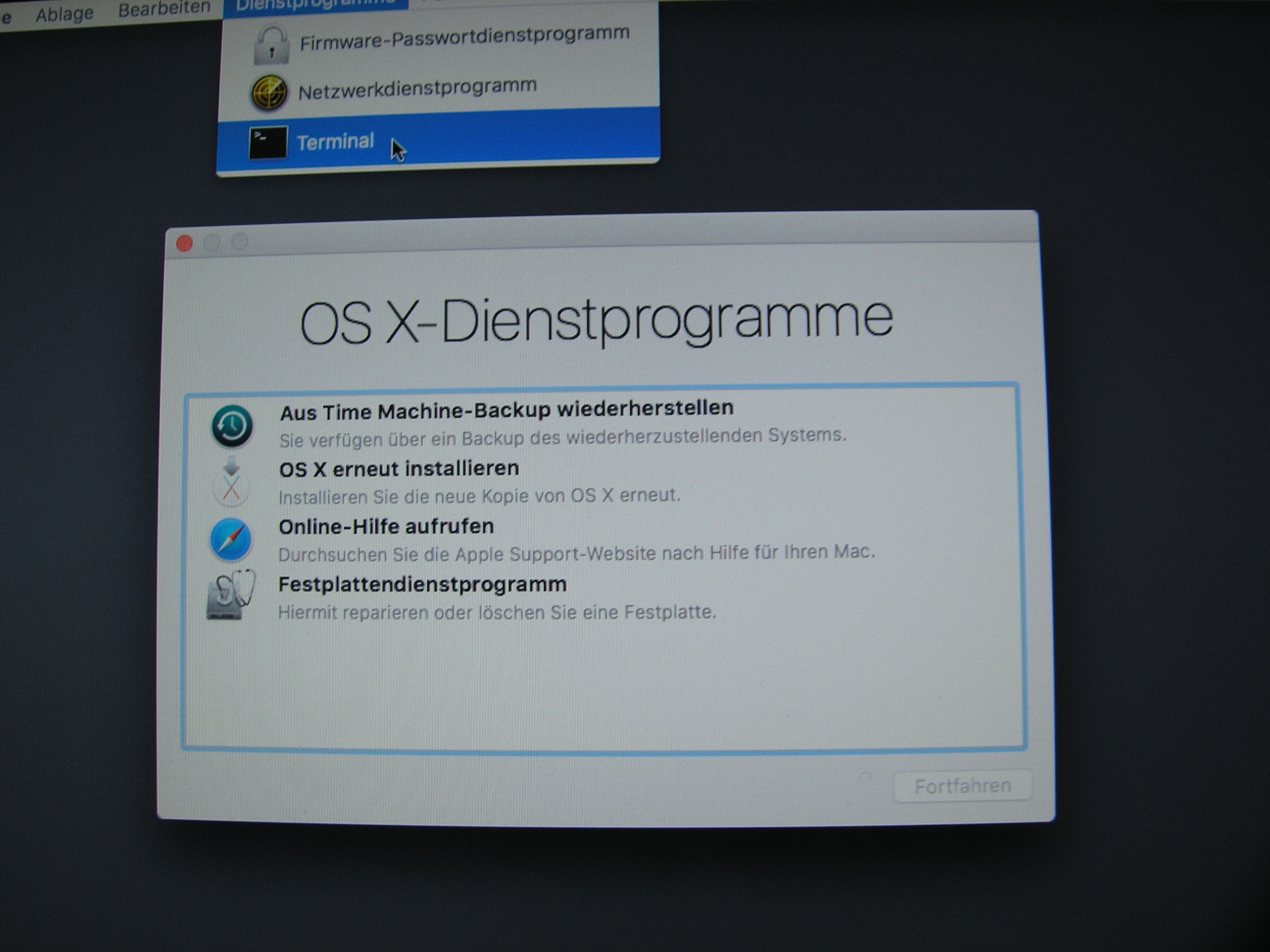


oben am Bildschirmrand --> Dienstprogramme --> Terminal auswählen/starten und folgenden Befehl eintippen


date 080815002016 (Leerraum nach date beachten) mit return-Taste bestätigen und Terminal beenden.


Der Befehl ändert lediglich das Systemdatum, ohne das geänderte Datum läßt sich El Capitan meist nicht installieren!


Danach kannst du nach Belieben fortfahren wie oben bereits beschrieben...


In jedem Fall solltest du nach ± 40 Minuten diesen Bildschirm sehen,
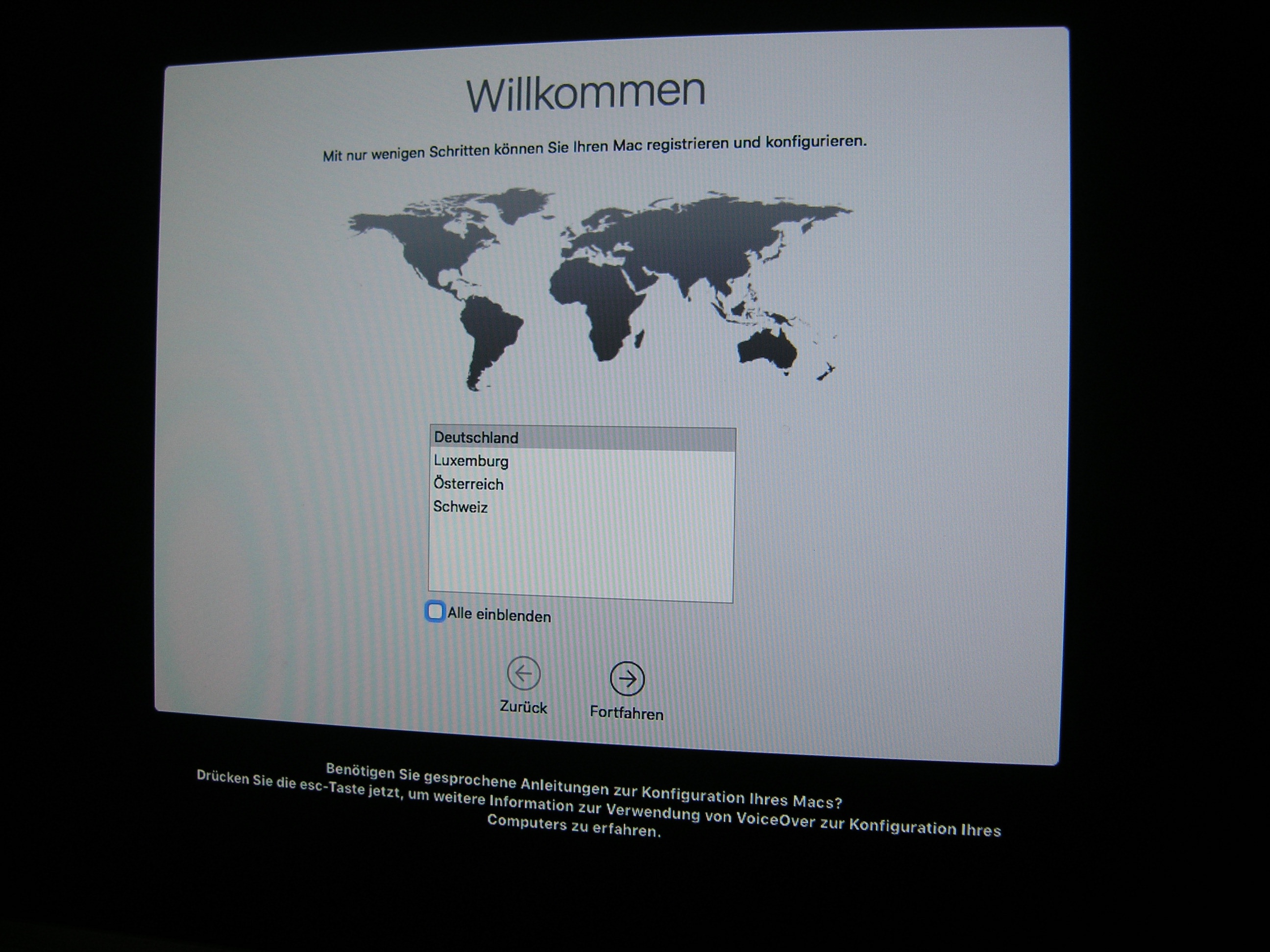


bei dem du dein MacOS El Capitan/High Sierra nach deinen Vorstellungen einrichten kannst 🍎


Wenn es zusätzlich noch erforderlich sein sollte, einen bootfähigen USB Stick mit El Capitan/High Sierra zu erstellen, kann ich dir auch hierbei mit einer Schritt-für-Schritt-Anleitung gern behilflich sein; und ganz egal, ob nun unter MacOS Big Sur oder auch MacOS Monterey: ein bootfähiger USB Stick egal mit welchem MacOS läßt sich mit dem Terminal und createinstallmedia unter jedem MacOS ab Version 10.9 erstellen.


Bei den älteren Versionen vor 10.9 ist die Erstellung eines bootfähigen USB Stick auch möglich, wenngleich auch etwas umständlicher...🍏

Bei Problemen, --> wieder Com 🙂


Liebe Grüße

Manfred

21 Antworten

21. Juli 2022 05:40 als Antwort auf Mercutio

Hallo !


Habe es genau so versucht zu machen. Leider dieselbe Fehlermeldung..

Liegt es eventuell daran, dass der Mac sich immer wieder mit dem Internet verbindet, auch wenn ich das WLAN ausschalte und er dadurch meinen "Trick" das Datum zu verändern jedes Mal wieder aufdeckt ? Denn egal wie oft ich versuche die Verdingung zu trennen, es erscheint trotzdem jedes Mal wieder das WLAN-Symbol oben rechts.


Muss ich mit dem MacBook mal die Straße runter gehen bis er keine Verbindung mehr zu einem bekannten Netzwerk hat ?


Danke für die Hilfe


Grüße


Dennis

21. Juli 2022 06:12 als Antwort auf Dennis1

Wenn du die Installation vom bootfähigen USB Stick startest sollte sich, nach Änderung des Systemdatums, El Capitan in der Regel problemlos installieren lassen, unabhängig vom Internet.


Aus der Ferne kann ich nicht wirklich beurteilen, wo der Installationsvorgang klemmt; nötigenfalls einmal Kontakt mit einem Apple Service Provider in der Nähe deines Wohnorts aufnehmen.

17. Juni 2022 01:32 als Antwort auf Mercutio

Hallo Manfred,


...in die Recvery startest und die Tasten gedrückt hältst, bis das Apple Logo erscheint, wird über die Recovery die Installation des für deinen Rechner höchstmöglichen MacOS eingeleitet: --> MacOS High Sierra ..


wie gesagt dann erscheint immer "ein erforderlicher download fehlt"


...rufe das FPDP (roter Pfeil) auf und lösche die HDD (MacIntosh HD) komplett (Extended journaled, GUID-Partitionstabelle); dann FPDP beenden und ...


Hab ich versucht doch es sieht aber anders bei mir aus. Ich habe mir eine SSD eingebaut. Dieses Fenster kommt jetzt immer wenn ich nochmal löschen will. merkwürdigerweise steht bei "belegt" 249 GB das bedeutet ja das da doch noch die Ganze Platte voll ist oder was? Doch ich habe nichts mehr auf dem Rechner. Also es hat schon einmal funktioniert und alles wurde gelöscht.


Seis drum..


...oben am Bildschirmrand --> Dienstprogramme --> Terminal auswählen/starten und folgenden Befehl eintippen


date 080815002016 (Leerraum nach date beachten) mit return-Taste bestätigen und Terminal beenden.


Der Befehl ändert lediglich das Systemdatum, ohne das geänderte Datum läßt sich El Capitan meist nicht installieren!...


Da passiert auch nichts und der erforderliche Download fehlt immernoch.


aus diesem Grunde habe ich mir ja das InstallMacOSX.dmg besorgt auf meinem derzeitigen Rechner (Big Sur) um mir einen bootfähigen Stick zu machen. Doch mit Big Sur kann ich kein Volume für El Capitan erstellen um daraus dann den stick über createinstallmedia zu basteln.


Gerne nochmal weiterhelfen bitte.


Danke

Dieser Thread wurde vom System oder dem Community-Team geschlossen. Du kannst alle Beiträge positiv bewerten, die du hilfreich findest, oder in der Community nach weiteren Antworten suchen.

Bootfähigen Stick für OS X El Capitan auf macOS Big Sur erstellen

Willkommen in der Apple Support Community
Ein Forum, in dem Apple-Kunden sich gegenseitig mit ihren Produkten helfen. Melde dich mit deinem Apple Account an, um Mitglied zu werden.
