
Dateien aus Schreibtisch synchronisieren funktioniert nicht
Im Sommer hab ich wegen unzureichender Internetverbindung diese Funktion deaktiviert, jetzt gelingt es mir nicht mehr sie zu aktivieren
iMac Pro (2017)
Im Sommer hab ich wegen unzureichender Internetverbindung diese Funktion deaktiviert, jetzt gelingt es mir nicht mehr sie zu aktivieren
iMac Pro (2017)
Den o.g. Support Text hast du dir angeschaut:
"Schreibtisch" und "Dokumente" aktivieren
(...)
Aktiviere "Schreibtisch" und "Dokumente" auf jedem Mac, den du mit iCloud Drive verwenden möchtest.
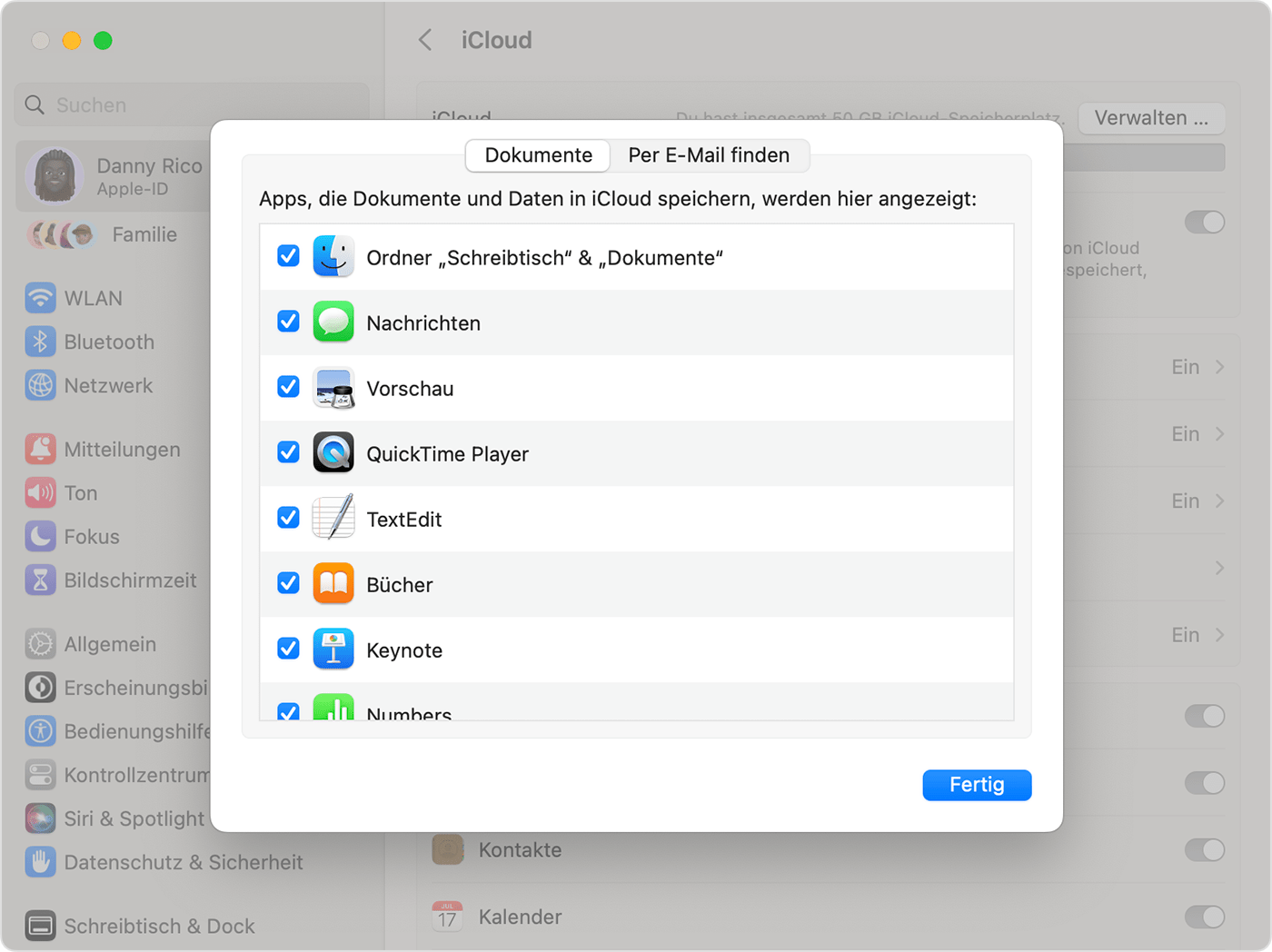
Wenn du deine Dateien in iCloud Drive und einem anderen Cloud-Speicherdienst speichern möchtest, kannst du an beiden Speicherorten Kopien deiner Dateien behalten. Du kannst allerdings keine Ordner aus Cloud-Diensten von Drittanbietern in iCloud Drive speichern. Du kannst Ordner von einem anderen Cloud-Dienst an einem anderen Ort auf deinem Mac aufbewahren, z. B. im Benutzerordner.
Wenn du deine Ordner "Schreibtisch" und "Dokumente" bereits mit einem Feature eines anderen Cloud-Anbieters synchronisierst oder verwaltest, musst du dieses deaktivieren, um "Schreibtisch" und "Dokumente" nutzen zu können.
Dateien aus "Schreibtisch" und "Dokumente" auf allen Geräten finden
Wenn du die Ordner "Schreibtisch" und "Dokumente" zu iCloud Drive hinzufügst, werden alle Dateien in iCloud verschoben und alle neu erstellten Dateien ebenfalls automatisch in iCloud gespeichert. Anschließend kannst du deine Dateien auf all deinen Geräten finden.
Deine Dateien werden jedes Mal in iCloud hochgeladen, wenn dein Gerät mit dem Internet verbunden ist. Wie schnell die Dateien auf deinen anderen Geräten angezeigt werden, hängt von der Geschwindigkeit deiner Internetverbindung ab.
Auf dem Mac
Du findest die Ordner "Schreibtisch" und "Dokumente" in der Finder-Seitenleiste unter "iCloud". Wenn du den Ordner "Schreibtisch" eines zweiten Mac hinzufügst, werden dessen Dateien im Ordner "Schreibtisch" in iCloud Drive abgelegt. Suche dort nach einem Ordner mit dem Namen des zweiten Mac. Du kannst auch mit Spotlight nach konkreten Dateinamen suchen.
Auf dem iPhone, iPad oder iPod touch
Du findest die Dateien in der Dateien-App. Mit kompatiblen Apps kannst du auf deine Dateien direkt auf deinem iPhone, iPad oder iPod touch zugreifen und sie bearbeiten. Erfahre, wie du die Dateien-App verwendest.
Auf iCloud.com
Wenn du die Datei verwenden oder bearbeiten möchtest, klicke einfach auf  , um sie zu laden. Wenn du die Bearbeitung abgeschlossen hast, lade die Datei in iCloud Drive hoch, um auf allen Geräten über die aktuelle Version zu verfügen.
Dateien in iCloud speichern, um Speicherplatz auf dem Gerät zu sparen
Die Dateien, die du in iCloud Drive aufbewahrst, nutzen deinen iCloud-Speicher. Sofern du über ausreichenden Speicherplatz in iCloud verfügst, kannst du so viele Dateien speichern, wie du möchtest.
Wenn du mehr Speicherplatz benötigst, kannst du Dateien in iCloud löschen, um Speicherplatz freizugeben. Wenn du iCloud Drive nutzt und eine Datei auf einem Gerät löschst, wird sie dadurch auch auf anderen Geräten gelöscht, auf denen du mit derselben Apple-ID angemeldet bist. Du findest deine gelöschten Dateien 30 Tage lang im Ordner "Zuletzt gelöscht" in der Dateien-App oder auf iCloud.com. Danach werden sie endgültig gelöscht.
Hier erfährst du mehr darüber, wie du deinen iCloud-Speicher verwaltest.
"Schreibtisch" und "Dokumente" deaktivieren
Was passiert, wenn du "Schreibtisch" und "Dokumente" deaktivierst
Wenn du "Ordner 'Schreibtisch' & 'Dokumente'" deaktivierst, verbleiben deine Dateien in iCloud Drive, und auf deinem Mac wird im Benutzerordner jeweils ein neuer Ordner für "Schreibtisch" und "Dokumente" erstellt. Du kannst Dateien nach Bedarf von iCloud Drive auf den Mac verschieben oder alle Dateien markieren und sie an den gewünschten Speicherort ziehen.
Wenn du iCloud Drive deaktivierst oder dich von iCloud abmeldest
Wenn du iCloud Drive deaktivierst oder dich von iCloud abmeldest, wird in deinem Benutzerordner jeweils ein neuer Ordner "Schreibtisch" und "Dokumente" erstellt. Außerdem kannst du eine lokale Kopie deiner Dateien aus iCloud Drive behalten. Wenn du eine lokale Kopie behältst, werden deine Dateien aus iCloud Drive in einen Ordner namens "iCloud Drive (Archiv)" in deinem Benutzerordner kopiert. Du kannst jegliche Dateien, die sich in iCloud in "Schreibtisch" und "Dokumente" befanden, zurück in deine neuen lokalen Ordner "Schreibtisch" und "Dokumente" verschieben.
(...)
Den o.g. Support Text hast du dir angeschaut:
"Schreibtisch" und "Dokumente" aktivieren
(...)
Aktiviere "Schreibtisch" und "Dokumente" auf jedem Mac, den du mit iCloud Drive verwenden möchtest.
Wenn du deine Dateien in iCloud Drive und einem anderen Cloud-Speicherdienst speichern möchtest, kannst du an beiden Speicherorten Kopien deiner Dateien behalten. Du kannst allerdings keine Ordner aus Cloud-Diensten von Drittanbietern in iCloud Drive speichern. Du kannst Ordner von einem anderen Cloud-Dienst an einem anderen Ort auf deinem Mac aufbewahren, z. B. im Benutzerordner.
Wenn du deine Ordner "Schreibtisch" und "Dokumente" bereits mit einem Feature eines anderen Cloud-Anbieters synchronisierst oder verwaltest, musst du dieses deaktivieren, um "Schreibtisch" und "Dokumente" nutzen zu können.
Dateien aus "Schreibtisch" und "Dokumente" auf allen Geräten finden
Wenn du die Ordner "Schreibtisch" und "Dokumente" zu iCloud Drive hinzufügst, werden alle Dateien in iCloud verschoben und alle neu erstellten Dateien ebenfalls automatisch in iCloud gespeichert. Anschließend kannst du deine Dateien auf all deinen Geräten finden.
Deine Dateien werden jedes Mal in iCloud hochgeladen, wenn dein Gerät mit dem Internet verbunden ist. Wie schnell die Dateien auf deinen anderen Geräten angezeigt werden, hängt von der Geschwindigkeit deiner Internetverbindung ab.
Auf dem Mac
Du findest die Ordner "Schreibtisch" und "Dokumente" in der Finder-Seitenleiste unter "iCloud". Wenn du den Ordner "Schreibtisch" eines zweiten Mac hinzufügst, werden dessen Dateien im Ordner "Schreibtisch" in iCloud Drive abgelegt. Suche dort nach einem Ordner mit dem Namen des zweiten Mac. Du kannst auch mit Spotlight nach konkreten Dateinamen suchen.
Auf dem iPhone, iPad oder iPod touch
Du findest die Dateien in der Dateien-App. Mit kompatiblen Apps kannst du auf deine Dateien direkt auf deinem iPhone, iPad oder iPod touch zugreifen und sie bearbeiten. Erfahre, wie du die Dateien-App verwendest.
Auf iCloud.com
Wenn du die Datei verwenden oder bearbeiten möchtest, klicke einfach auf , um sie zu laden. Wenn du die Bearbeitung abgeschlossen hast, lade die Datei in iCloud Drive hoch, um auf allen Geräten über die aktuelle Version zu verfügen.
Dateien in iCloud speichern, um Speicherplatz auf dem Gerät zu sparen
Die Dateien, die du in iCloud Drive aufbewahrst, nutzen deinen iCloud-Speicher. Sofern du über ausreichenden Speicherplatz in iCloud verfügst, kannst du so viele Dateien speichern, wie du möchtest.
Wenn du mehr Speicherplatz benötigst, kannst du Dateien in iCloud löschen, um Speicherplatz freizugeben. Wenn du iCloud Drive nutzt und eine Datei auf einem Gerät löschst, wird sie dadurch auch auf anderen Geräten gelöscht, auf denen du mit derselben Apple-ID angemeldet bist. Du findest deine gelöschten Dateien 30 Tage lang im Ordner "Zuletzt gelöscht" in der Dateien-App oder auf iCloud.com. Danach werden sie endgültig gelöscht.
Hier erfährst du mehr darüber, wie du deinen iCloud-Speicher verwaltest.
"Schreibtisch" und "Dokumente" deaktivieren
Was passiert, wenn du "Schreibtisch" und "Dokumente" deaktivierst
Wenn du "Ordner 'Schreibtisch' & 'Dokumente'" deaktivierst, verbleiben deine Dateien in iCloud Drive, und auf deinem Mac wird im Benutzerordner jeweils ein neuer Ordner für "Schreibtisch" und "Dokumente" erstellt. Du kannst Dateien nach Bedarf von iCloud Drive auf den Mac verschieben oder alle Dateien markieren und sie an den gewünschten Speicherort ziehen.
Wenn du iCloud Drive deaktivierst oder dich von iCloud abmeldest
Wenn du iCloud Drive deaktivierst oder dich von iCloud abmeldest, wird in deinem Benutzerordner jeweils ein neuer Ordner "Schreibtisch" und "Dokumente" erstellt. Außerdem kannst du eine lokale Kopie deiner Dateien aus iCloud Drive behalten. Wenn du eine lokale Kopie behältst, werden deine Dateien aus iCloud Drive in einen Ordner namens "iCloud Drive (Archiv)" in deinem Benutzerordner kopiert. Du kannst jegliche Dateien, die sich in iCloud in "Schreibtisch" und "Dokumente" befanden, zurück in deine neuen lokalen Ordner "Schreibtisch" und "Dokumente" verschieben.
(...)
Könntest du bitte einen Screenshot des Finders erstellen, dann kann ich mir das besser vorstellen.
Bitte bedenke, die Leute, die dies lesen sind nur Benutzer, wie Du, und sind hier um bei technischen / anwenderbezogenen Fragen im Zusammenhang mit Apple Produkten zu helfen. Wir sind auch kein Kundenfeedback von Apple.
Überprüfe die Systemeinstellungen und iCloud-Einstellungen auf deinem iMac Pro. Bei anhaltenden Problemen wende dich an den Apple Support Tel.: 0800 6645 451 (DE).
Beste Grüße & Viel Erfolg!
Woran genau scheitert es?
es gibt 2 häkchen zu setzen
das untere mit > Dateien und Schreibtisch synchronisieren < lässt sich nicht auf on schieben
vielen dank, ja genau das versuche ich, allein der klick hüpft zurück zu nicht aktiviert
beim 2. Bild halte ich d Handle mit der Maus fest, der springt dann wieder zurück
Dateien aus Schreibtisch synchronisieren funktioniert nicht


