Bei unscharfen Fotos hinterher bestimmte Flächen scharf machen

Ich bin im Besitz eines Iphone 15 Pro Max. Ich mache täglich Fotod von Katzenbabys, die ich zuhause aufziehe. Da es sich um drei handelt, stellt die Handykamera den Fokus immer nur bei zweien scharf, eines der Kitten bleibt stets unscharf, egal ob ich den normalen oder den Porträt-Fotomodus nutze. Es muss doch eine Möglichkeit geben, bei Fotos im Nachhinein einen (oder mehrere) bestimmte Punkt/Flächen zu markieren und scharf zu machen, oder?

Gepostet am 09. Nov. 2023 23:36

Antworten
Frage gekennzeichnet als Höchstrangige Antwort

Gepostet am 10. Nov. 2023 06:18

Hallo nico2712


Apple beschreibt deinen Wunsch mit der Funktion: Fokuspunkt eines Porträtfotos ändern


Du kannst das Motiv (den Fokuspunkt) eines Porträts mit der Fokussteuerung ändern. Wenn du ein neues Motiv auswählst, wird die Weichzeichnung des Hintergrunds automatisch angepasst, sodass das neue Motiv scharf und im Fokus angezeigt wird. Stelle sicher, dass das neue Motiv nicht unscharf oder zu weit entfernt ist.

  1. Öffne die App „Fotos“  auf deinem iPhone.
  2. Tippe auf ein Porträt, um es im Vollbildmodus anzuzeigen, und tippe auf „Bearbeiten“.
  3. Tippe auf ein neues Motiv oder einen neuen Fokuspunkt im Foto.
  4. Tippe auf „Fertig“.


Hinweis: Diese Funktion ist für Porträtfotos verfügbar, die auf iPhone 13-Modellen oder neueren Modellen mit iOS 16 (oder neuer) aufgenommen wurden.


aus: Bearbeiten von Porträts auf dem iPhone - Apple Support (DE)


Ich hoffe, das war hilfreich. Falls du noch weitere Fragen hast, stehe ich dir gerne zur Verfügung. Ansonsten lass uns wissen, ob deine Anfrage ausreichend beantwortet wurde. Vielen Dank und beste Grüße!

9 Antworten
Frage gekennzeichnet als Höchstrangige Antwort

10. Nov. 2023 06:18 als Antwort auf nico2712

Hallo nico2712


Apple beschreibt deinen Wunsch mit der Funktion: Fokuspunkt eines Porträtfotos ändern


Du kannst das Motiv (den Fokuspunkt) eines Porträts mit der Fokussteuerung ändern. Wenn du ein neues Motiv auswählst, wird die Weichzeichnung des Hintergrunds automatisch angepasst, sodass das neue Motiv scharf und im Fokus angezeigt wird. Stelle sicher, dass das neue Motiv nicht unscharf oder zu weit entfernt ist.

  1. Öffne die App „Fotos“  auf deinem iPhone.
  2. Tippe auf ein Porträt, um es im Vollbildmodus anzuzeigen, und tippe auf „Bearbeiten“.
  3. Tippe auf ein neues Motiv oder einen neuen Fokuspunkt im Foto.
  4. Tippe auf „Fertig“.


Hinweis: Diese Funktion ist für Porträtfotos verfügbar, die auf iPhone 13-Modellen oder neueren Modellen mit iOS 16 (oder neuer) aufgenommen wurden.


aus: Bearbeiten von Porträts auf dem iPhone - Apple Support (DE)


Ich hoffe, das war hilfreich. Falls du noch weitere Fragen hast, stehe ich dir gerne zur Verfügung. Ansonsten lass uns wissen, ob deine Anfrage ausreichend beantwortet wurde. Vielen Dank und beste Grüße!

10. Nov. 2023 07:27 als Antwort auf nico2712

Um einzelne Bereiche nachträglich zu schärfen, benötigst die apps von Drittanbietern. In Fotos auf dem iPhone fehlen Werkzeuge, um bestimmte Bereiche zur Bearbeitung zu markieren. Alle Anpassungen in Fotos iOS wirken immer auf das ganze Bild.

Ohne zusätzliche Programme kannst du wirklich nur die Katzenbabies so aufnehmen, dass das Bild eine sehr grosse Tiefenschärfe hat, wenn alle drei scharf sein sollen, beispielsweise mit der Weitwinkelkamera. Bei Portrait Fotos lässt sich der Schärfebereich nachträglich nur bedingt verschieben.

Allerdings sind die anderen Kameras mit der längeren Brennweite sehr viel besser für natürlich wirkende Portraitfotos. Versuche die Kätzchen aufzunehmen, wenn alle drei Gesichter gleich weit von der Kamera entfernt sind. Das erfordert dann sehr viel Geduld.


Ich bearbeite Bilder, bei denen ich die Schärfe lokal nachbessern muss, auf meinem Mac mit Luminar Neo nach. Da kann ich dann gezielt die Schärfe im Bereich der Augen nachbearbeiten.

Hier ist ein Beispielbild, wo drei Kätzchen gleichzeitig in etwa derselben Entfernung von meinem iPhone sassen. Mit dem Tiefenschärfe Regler kann ich das dritte Kätzchen im Hintergrund gerade noch in den Tiefenschärfebereich reinholen. Aber das hilft nicht bei der Katze, die mir am nächsten gegessen hat. Deren Gesicht bleibt licht unscharf, auch wenn ich den Schärfenbereich voll aufziehe. ich habe das Bildschirmfoto auf dem Mac gemacht - der Tiefenregler ist ausgestellt, kleinste Blendenöffnung:


10. Nov. 2023 01:23 als Antwort auf nico2712

Ich würde beim Aufnehmen der Fotos beginnen:

Ein Foto oder Video aufnehmen

In deinem Gerät sind fortschrittliche Technologien integriert, mit denen du qualitativ hochwertige Fotos aufnehmen kannst. Wähle einfach ein Motiv aus, öffne die Kamera-App, und tippe auf den Auslöser.

Entfessle dann deine Kreativität mit Kamerafunktionen wie Live Photos, dem Porträtmodus, Kamerafiltern und mehr. Du kannst sogar Fotos mit Zeitraffer, Slo-Mo, Pano und mehr aufnehmen. Erfahre mehr über die Kamerafunktionen auf dem iPhone.
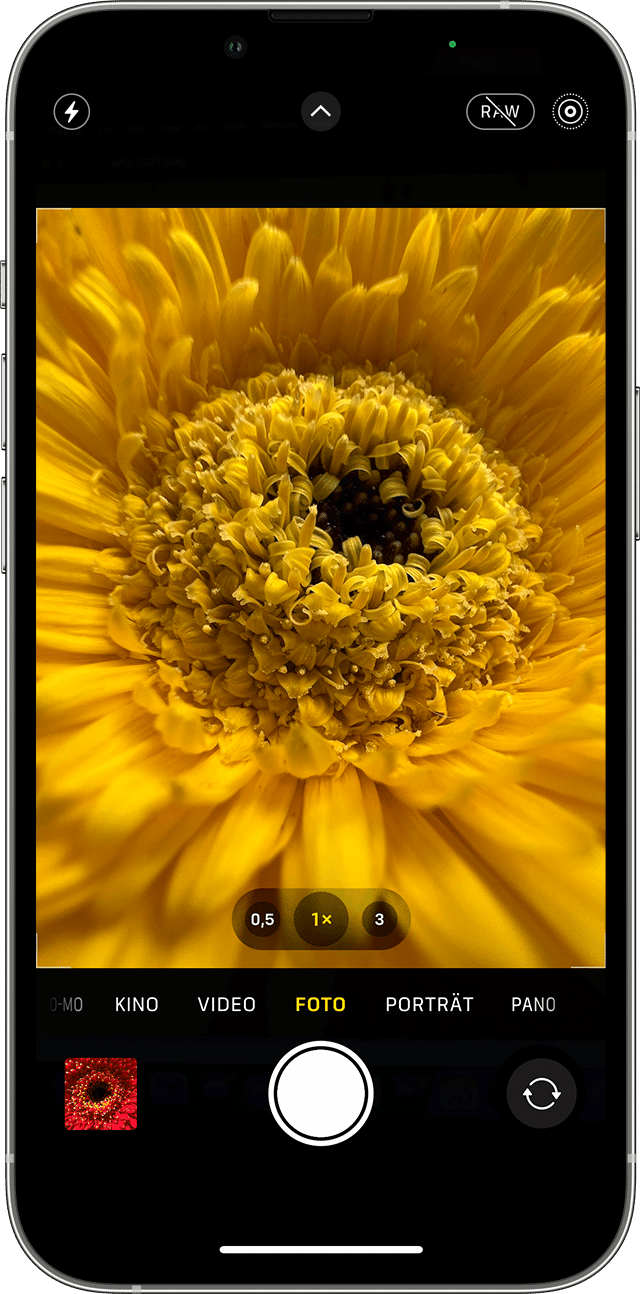
 

Blitz: Der LED-Blitz deines Geräts hellt dein Foto zusätzlich auf, wenn es nötig ist. Tippe auf die Blitz-Taste , um ihn zu aktivieren oder zu deaktivieren.

Live Photos: Erfasse den Moment genau so, wie er passiert ist – komplett mit Bewegung und Ton. Live Photos ist standardmäßig aktiviert. Tippe auf die Live Photos-Taste , um die Funktion zu deaktivieren. 

Selbstauslöser: Stelle dein Gerät in einer stabilen Position auf, wähle den Bildausschnitt, und tippe anschließend auf die Selbstauslöser-Taste . Wähle einen Countdown von 3 oder 10 Sekunden, tippe auf den Auslöser, und stell dich vor die Kamera.

Frontkamera: Um ein Selfie mit der Frontkamera aufzunehmen, tippe auf die Frontkamera-Taste , suche den perfekten Winkel, und tippe auf die Auslösertaste. Auf dem iPhone 6s und neuer dient der Home-Bildschirm bei deinen Selfies auch als Blitz.

Serienbild: Du möchtest ein Bild aufnehmen, aber dein Motiv bleibt nicht still stehen? Versuche es mit der Serienbildfunktion. Halte einfach die Auslösertaste gedrückt. Mit der Serienbildfunktion kannst du mehrere Fotos schnell nacheinander aufnehmen, und du erhältst die Möglichkeit, aus einer Reihe von Fotos das schönste auszusuchen. Streiche auf dem iPhone 11 und neuer die Auslösertaste nach links, und halte sie gedrückt, um mehrere Fotos aufzunehmen. Lasse sie dann los, um die Serienaufnahme zu beenden.

Tippe auf einem iPhone 7 Plus, iPhone 8 Plus oder iPhone X und neuer auf "1x", um Fotos aus größerer Entfernung mit einem höherwertigen Zoom aufzunehmen. Wenn du mehr als einen 2-fach-Zoom wünschst, oder das Bild genau justieren möchtest, halte "1x" oder "2x" gedrückt. Es wird ein Schieberegler angezeigt, mit dem du einen bis zu 10-fachen Zoom auswählen kannst. Auf dem iPhone 11 und neuer, iPad Pro (12,9", 4. Generation) und iPad Pro (11", 2. Generation) mit Ultraweitwinkelkamera ist eine 0,5-fache Verkleinerung möglich. 


Ein Foto oder Video bearbeiten

Nachdem du ein Foto oder Video aufgenommen hast, öffnest du es in der Fotos-App und tippst auf "Bearbeiten". Anschließend kannst du den Zuschnitt, den Winkel, die Belichtung, Filter und mehr anpassen. Wähle eine Einstellung wie "Helligkeit" oder "Sättigung", und bewege den Regler, um die Stärke und Intensität zu ändern. Wenn dir deine vorgenommenen Änderungen nicht gefallen, tippst du auf "Abbrechen", um zum Originalbild zurückzukehren.



Helligkeit und Farbe anpassen

Verbessere u. a. Belichtung, Sättigung, Glanzlichter, Wärme und Farbton deiner Fotos und Videos. Passe dann die Einstellungen mittels Schieberegler präzise an.



Filter anwenden

Tippe auf einen der Fotofilter, um deinem Foto einen anderen Farbeffekt zu verleihen, z. B. "Strahlend" oder "Dramatisch". Oder probiere klassische Schwarzweißeffekte wie "Mono" und "Silbertöne" aus.



Zuschneiden und ausrichten

Wenn du an den Ecken des Rahmens ziehst, kannst du den gewünschten Bildausschnitt anpassen. Über das Rad kannst du dein Foto oder Video neigen oder ausrichten. Du kannst dein Foto oder Video auch drehen oder spiegeln und die vertikale und horizontale Perspektive anpassen. 


Bei den Werkzeugen zur Bearbeitung finde ich keine, die im Nachhinein unscharfe Fotos scharf stellen könnten.


10. Nov. 2023 07:42 als Antwort auf christine33

Da hast du recht, Christine. Nur brauchen wir bei Portraitphotos kooperative Modelle, die sich im Schärfentiefebereich der Kamera arrangieren lassen und da bleiben, damit wir alle Gesichter gleichzeitig scharf bekommen können. Das erfordert sehr viel Geduld bei verspielten Kätzchen. Es ist sehr schwer, den Moment abzupassen, bei dem alle Augenpaare gleichzeitig in der Einstellebene sind und im Bild scharf sind.

10. Nov. 2023 02:55 als Antwort auf christine33

Guten Tag,

Vorab, danke für die schnelle Antwort.


Leider beantworten Sie mit ihrer ausführlichen Antwort vieles, aber nicht meine Frage. Ich wollte wissen wie ich bereits gemachte Fotos hinterher so bearbeiten kann, dass das dritte Kätzchen ebenfalls scharf zu sehen ist und nicht nur zwei von drei. Mir kommt es eher so vor, als wäre ihr Text irgendwo gespeichert und als Antwort auf meine Frage einfach kopiert und eingefügt worden. Der Text macht keinen individuell erstellten Eindruck und hilft mir deshalb leider überhaupt nicht weiter.


Als Beispiel hier ein Teil ihres Textes: „ deinem Gerät sind fortschrittliche Technologien integriert, mit denen du qualitativ hochwertige Fotos aufnehmen kannst. Wähle einfach ein Motiv aus, öffne die Kamera-App, und tippe auf den Auslöser.

Entfessle dann deine Kreativität mit Kamerafunktionen wie Live Photos, dem Porträtmodus, Kamerafiltern und mehr.“


Wieso verfassen Sie hier ein halbes Buch darüber, dass mein Gerät fortschrittliche Technologien hat? Wie man die Kamera-App öffnet und ein Motiv wählt um anschließend den Auslöser zu drücken, ist mir durchaus klar.^^


Ich hoffe, dass es hier Leute gibt, die tatsächlich auf meine Frage eingehen und mir nicht irgendwelche Romane über die wahnsinnig fortschrittlichen Technologien meines Handys und das Öffnen der Kamera-App schreiben.


Mit freundlichen Grüßen, Nico

Dieser Thread wurde vom System oder dem Community-Team geschlossen. Du kannst alle Beiträge positiv bewerten, die du hilfreich findest, oder in der Community nach weiteren Antworten suchen.

Bei unscharfen Fotos hinterher bestimmte Flächen scharf machen

Willkommen in der Apple Support Community
Ein Forum, in dem Apple-Kunden sich gegenseitig mit ihren Produkten helfen. Melde dich mit deinem Apple Account an, um Mitglied zu werden.