Ola, Usuario(a)
Siga as orientações do(s) artigos abaixo que podem lhe ajudar
Faça download do Assistente de Migração do Windows 2.0.5.0
Mover os dados de um PC com Windows para um Mac - Suporte da Apple (BR)
Usar o Assistente de Migração
Agora você está pronto para usar o Assistente de Migração para transferir arquivos do PC para o Mac. Se você estiver transferindo conteúdo de um Mac em vez de um PC, siga as etapas para transferir conteúdo de um Mac para outro.)
No PC
- Baixe o Assistente de Migração do Windows adequado e instale-o, de acordo com a versão do macOS no Mac:
- Encerre todos os apps do Windows que estiverem abertos.
- Abra o Assistente de Migração do Windows e clique em Continuar.
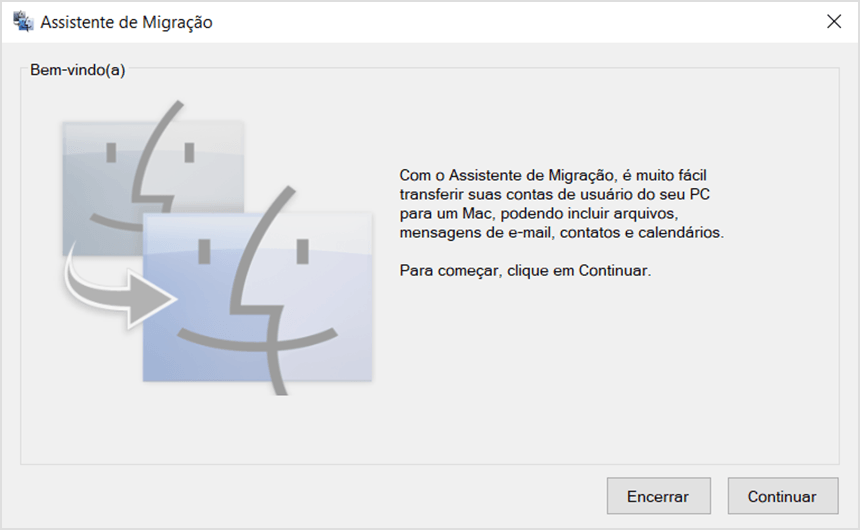
- Se as atualizações do Windows estiverem configuradas para serem instaladas automaticamente no PC, você poderá ver uma mensagem recomendando desativar a instalação automática das atualizações do Windows. Quando estiver pronto para prosseguir, clique em Continuar.
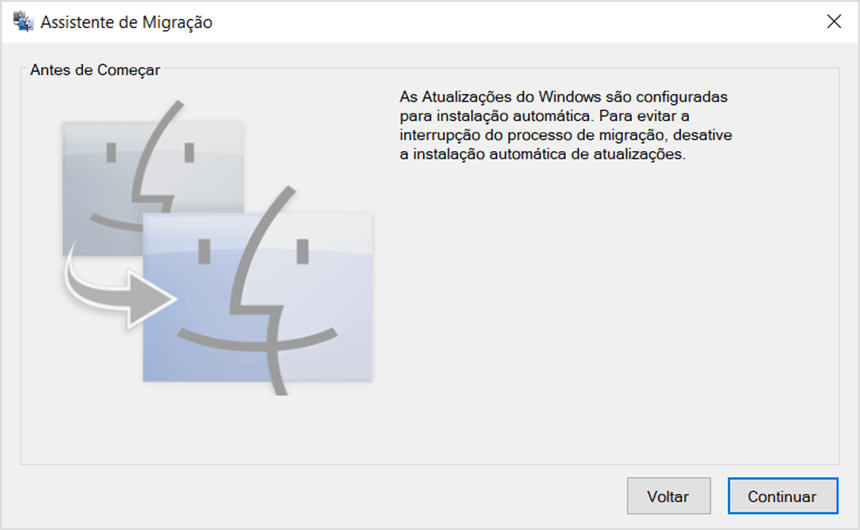
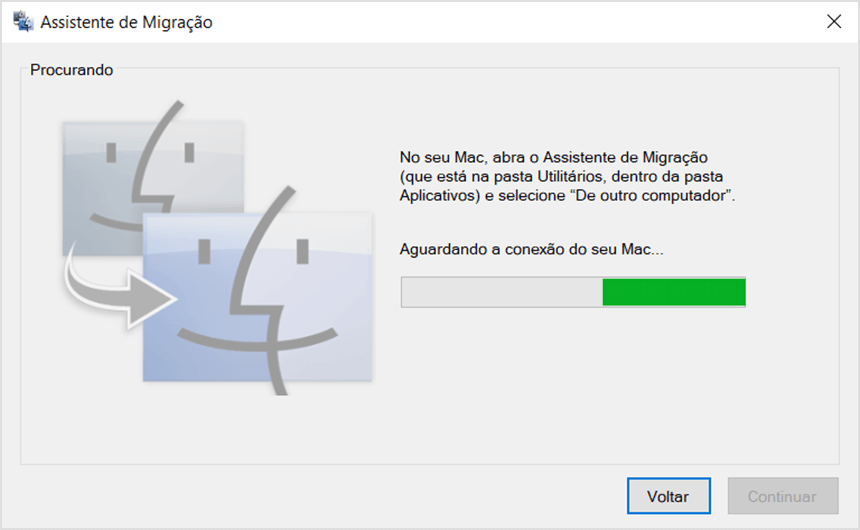
- Quando o Assistente de Migração disser que está aguardando a conexão do Mac, conclua as próximas etapas no Mac.
No Mac
- Abra o Assistente de Migração na pasta Aplicativos > Utilitários.
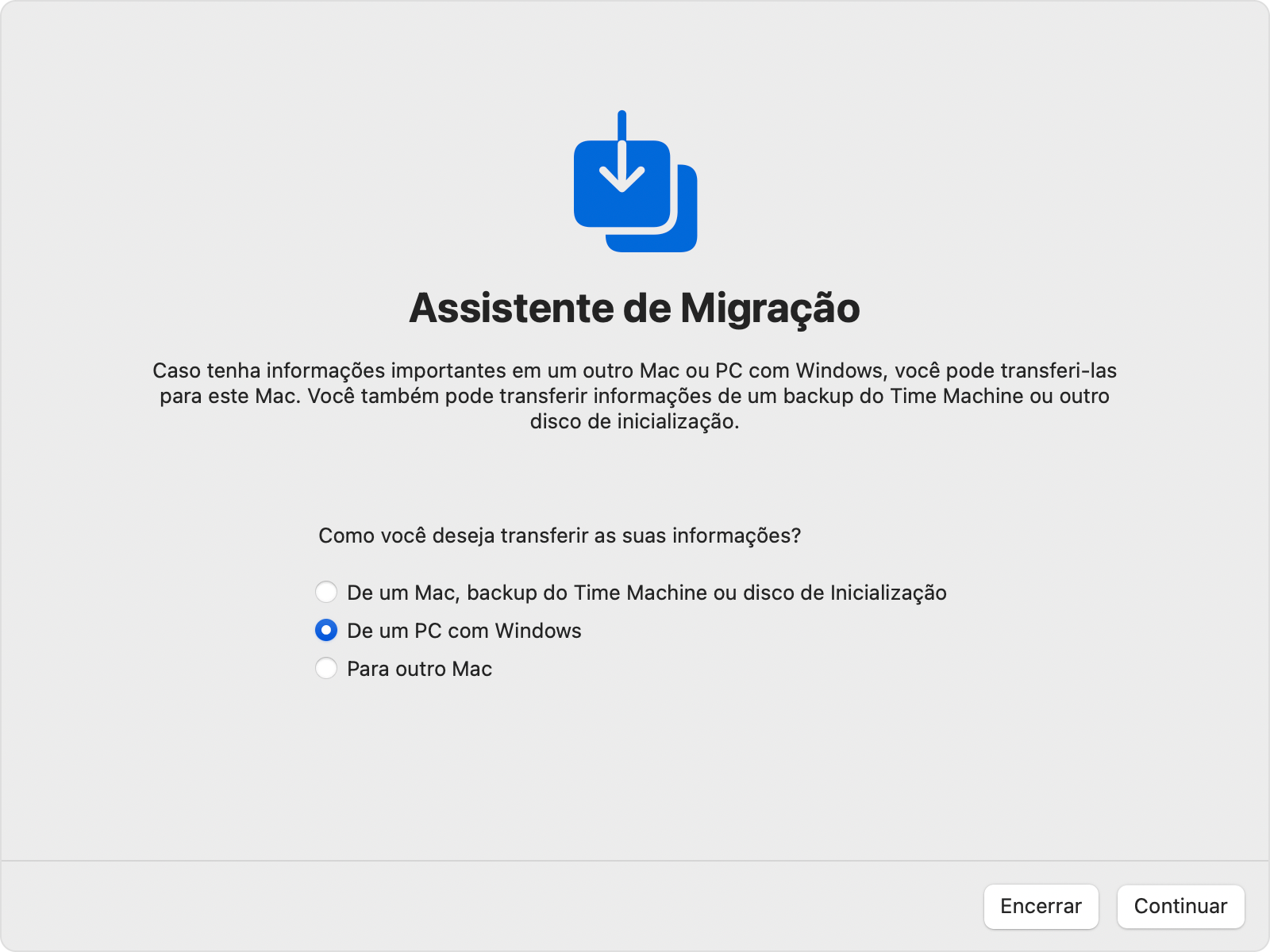
- Siga as instruções na tela até que seja perguntado como você deseja transferir as informações. Selecione a opção para transferir de um PC com Windows e clique em Continuar.
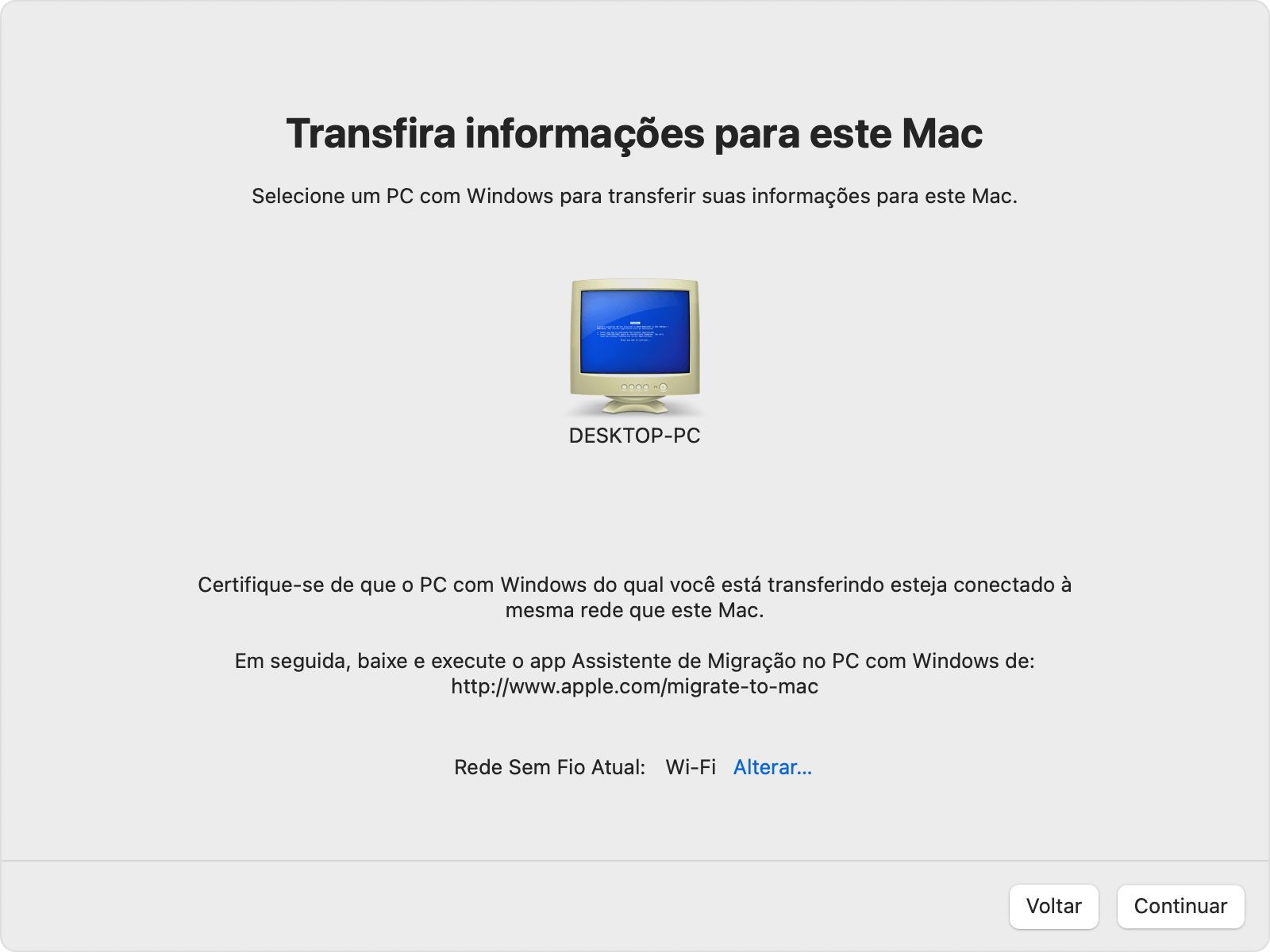
- Selecione o ícone que representa o seu PC e clique em Continuar.
No PC
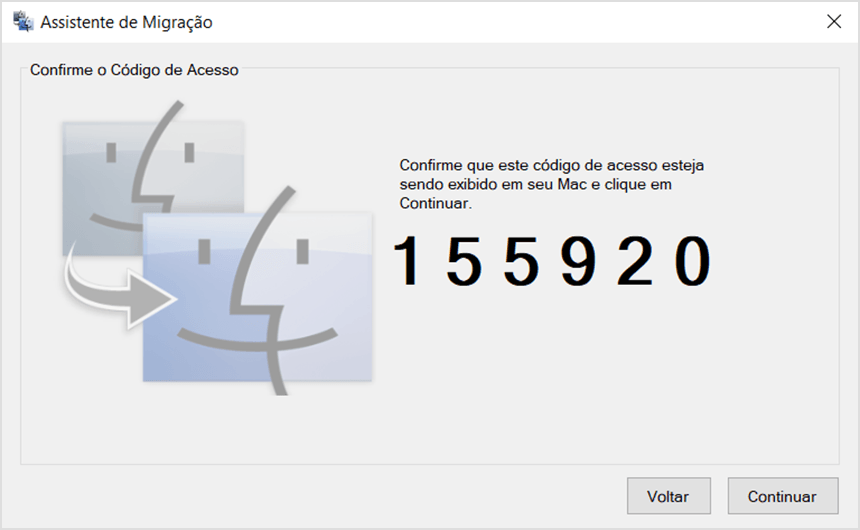
Certifique-se de que o PC e Mac mostrem a mesma senha e clique em Continuar.
No Mac
- Quando o Mac terminar de digitalizar os arquivos no PC, selecione as informações que deseja transferir para o Mac. Saiba mais sobre os dados que você pode transferir.
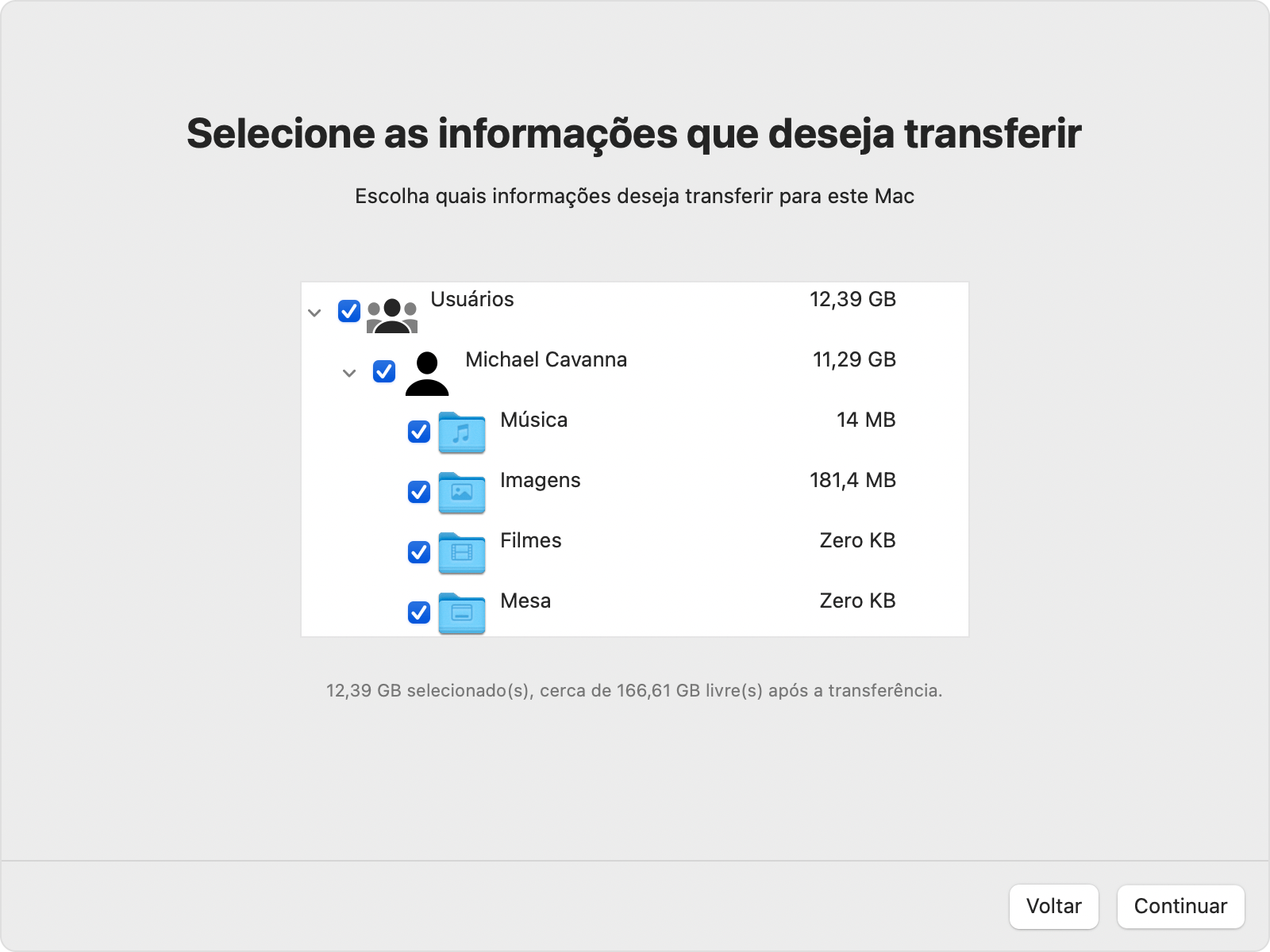
- Clique em Continuar para iniciar a transferência. A conclusão de transferências grandes pode levar várias horas.
- Quando terminar, faça login na nova conta de usuário no Mac.
- Autorizar seu Mac para compras na iTunes Store. É importante fazer isso antes de sincronizar ou reproduzir conteúdo baixado da iTunes Store.
Se tiver problemas para migrar os dados
Se o PC estiver usando qualquer software de firewall ou software antivírus, desative-o. Após a conclusão da migração, você poderá ativar o software novamente.
Use o utilitário de verificação de disco (chkdsk) no seu PC:
- Clique com o botão direito do mouse no botão Iniciar e clique em Executar.
- Digite cmd e pressione Enter. O Prompt de Comando é aberto.
- No prompt, digite chkdsk e pressione Enter.
- Se o utilitário relatar que encontrou problemas, digite o seguinte, em que unidade é a letra que representa o disco de inicialização do Windows, por exemplo, D:
chkdsk drive: /F
- Pressione Enter.
- No prompt, digite S e reinicie o PC.
- Repita o processo até que o utilitário de verificação de disco não encontre problemas. Se o utilitário não conseguir corrigir todos os problemas encontrados, poderá ser necessário realizar um serviço no PC.
Se ainda assim não for possível transferir as informações, você poderá usar um drive externo ou um compartilhamento de arquivos para copiar dados importantes manualmente para o Mac.
Espero ter ajudado!
Atenciosamente
Dav3 G®️0hl666

