Apple display em Mac que não reconhece a tela

Boa tarde tenho uma apple Display Modelo A1407, comprei o adaptador Thunderbolt para usb-c para utilizar no meu macbook pro i5 - 16 gb ano 2020, o mac nao reconhece a tela, ja atualizei o mac para o ventura e ele nao reconhece.


[Título alterado pelo Moderador]

Publicado em 19/12/2022 12:38

Responder
Pergunta marcada como Resposta melhor classificada

Publicado em 19/12/2022 13:00

Olá Usuario(a),Joao_Carlos_Ti


Aqui é a comunidade Apple de usuários ajudando outros usuários iguais a você.

Segue alguns passos que podem lhe ajudar na sua pergunta/dúvida.Se a tela externa não for detectada ou ficar desfocada quando conectada ao Mac - Suporte da Apple (BR)

Antes de começar

Verifique se o Mac está executando a versão mais recente do macOS.


Se a tela estiver em branco ou não for detectada

Siga as etapas abaixo se não for possível ver imagens na tela.

Verificar o cabo ou o adaptador

Desconecte o cabo da tela externa do Mac e reconecte-o. Se o cabo da tela externa não for compatível com as portas do Mac, use um adaptador USB-C ou Thunderbolt. Se você for usar um adaptador USB-C ou Thunderbolt para conectar uma tela, ele deverá estar em conformidade com o Modo Alt DisplayPort ou Thunderbolt/USB 4.

Conferir quantas telas é possível conectar

Se você for conectar várias telas, consulte a página de especificações técnicas para descobrir quantas telas externas podem ser conectadas ao Mac.

  1. Selecione menu Apple () > Sobre Este Mac, clique duas vezes no número de série e pressione as teclas Command + C para copiá-lo.
  2. Acesse a página Especificações técnicas, clique na barra "Buscar Especificações Técnicas", pressione as teclas Command + V para inserir o número de série do computador e clique em Busca.
  3. Clique na página de especificações do Mac. O número de telas que podem ser conectadas ao Mac está exibido nas seções "Compatibilidade de vídeo" ou Gráficos.


Se a imagem da tela parecer desfocada

Se imagens ou textos na tela parecerem desfocados ou pixelados, verifique a resolução e o brilho da tela.

Ajustar a resolução

  1. No menu Apple, selecione "Preferências do Sistema" e clique em Telas.
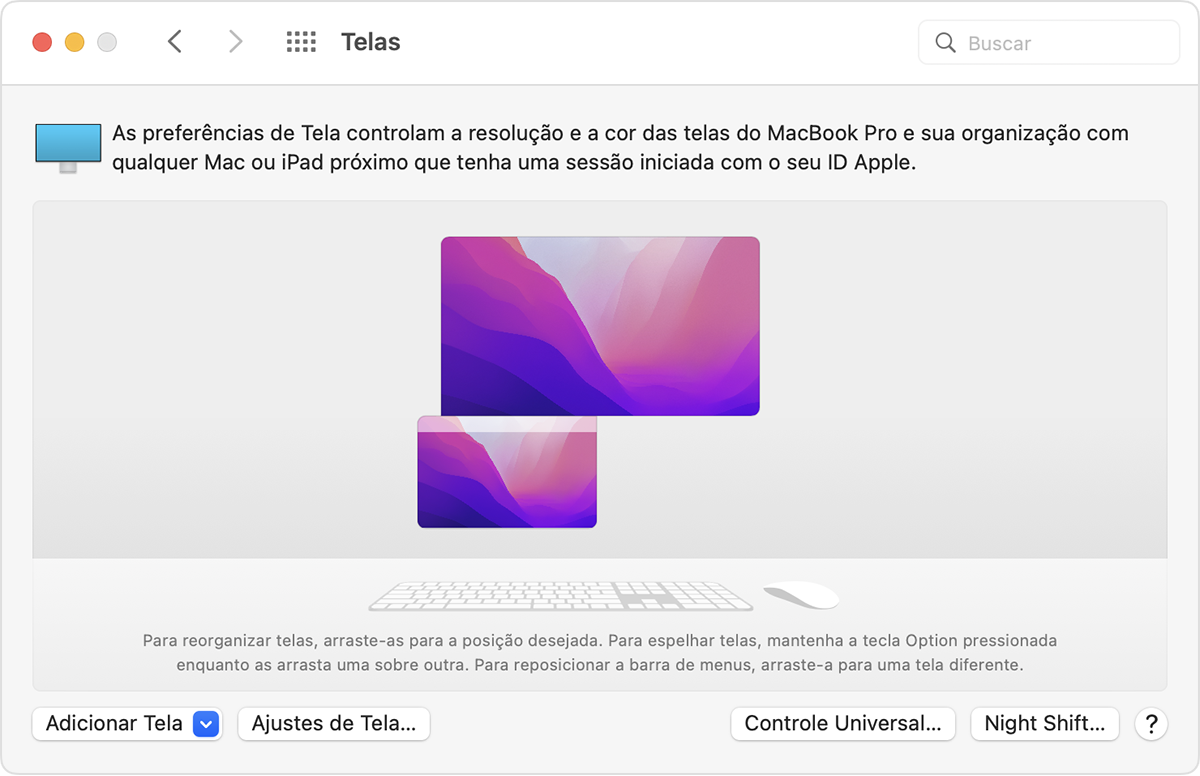
  2. Em "Ajustes de Tela", selecione a tela externa na barra lateral e mantenha pressionada a tecla Option enquanto clica em Redimensionada para ver outras resoluções.
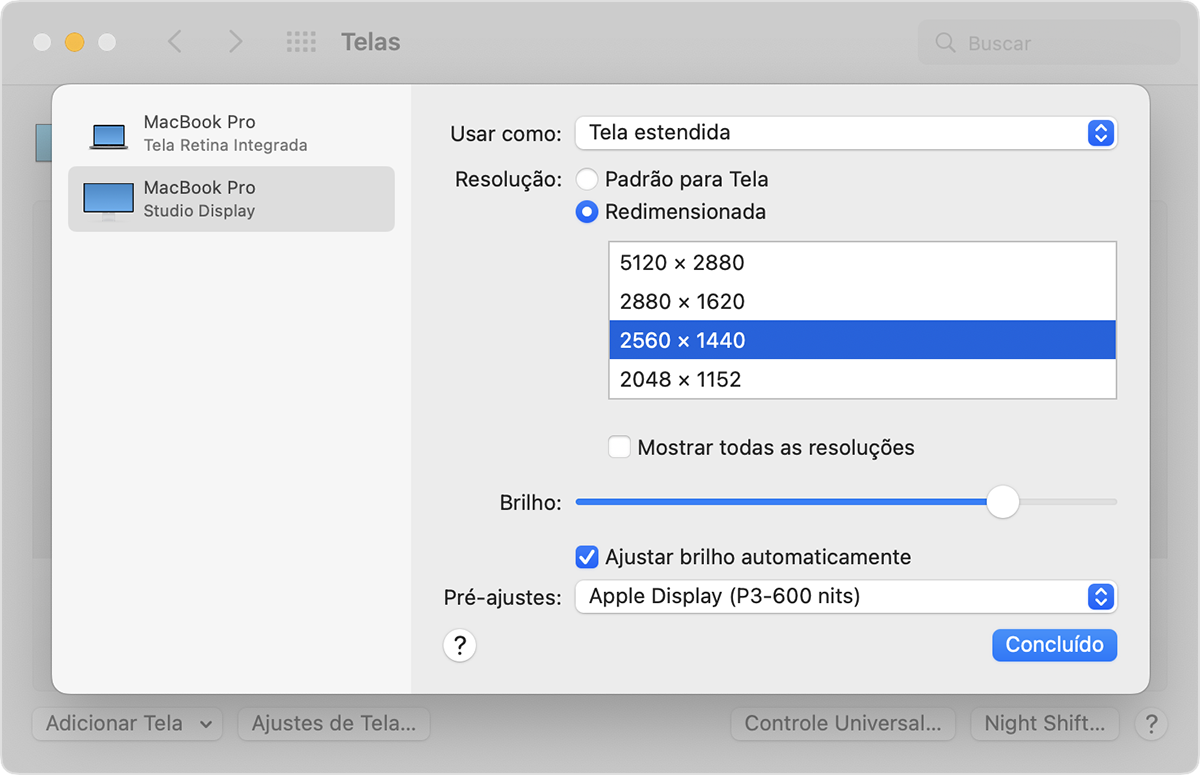
  3. Selecione uma resolução e clique em OK.

Se a resolução esperada não for exibida para sua tela, consulte a página de especificações para ver quais resoluções de tela são compatíveis com o Mac.

Ajustar o brilho

Para ajustar o brilho da tela da Apple, pressione a tecla de aumentar o brilho  ou a tecla de diminuir o brilho  no teclado.


Você também pode usar o ajuste de brilho de cada tela conectada em Preferências do Sistema > Monitores.

Os monitores que não são fabricados pela Apple podem ter ajustes de cor e brilho integrados. Verifique a documentação do monitor para ver se ele possui controles integrados.

Espero ter ajudado!

Atenciosamente

Dav3 G®️0hl666


Perguntas semelhantes

2 respostas
Pergunta marcada como Resposta melhor classificada

19/12/2022 13:00 em resposta a Joao_Carlos_Ti

Olá Usuario(a),Joao_Carlos_Ti


Aqui é a comunidade Apple de usuários ajudando outros usuários iguais a você.

Segue alguns passos que podem lhe ajudar na sua pergunta/dúvida.Se a tela externa não for detectada ou ficar desfocada quando conectada ao Mac - Suporte da Apple (BR)

Antes de começar

Verifique se o Mac está executando a versão mais recente do macOS.


Se a tela estiver em branco ou não for detectada

Siga as etapas abaixo se não for possível ver imagens na tela.

Verificar o cabo ou o adaptador

Desconecte o cabo da tela externa do Mac e reconecte-o. Se o cabo da tela externa não for compatível com as portas do Mac, use um adaptador USB-C ou Thunderbolt. Se você for usar um adaptador USB-C ou Thunderbolt para conectar uma tela, ele deverá estar em conformidade com o Modo Alt DisplayPort ou Thunderbolt/USB 4.

Conferir quantas telas é possível conectar

Se você for conectar várias telas, consulte a página de especificações técnicas para descobrir quantas telas externas podem ser conectadas ao Mac.

  1. Selecione menu Apple () > Sobre Este Mac, clique duas vezes no número de série e pressione as teclas Command + C para copiá-lo.
  2. Acesse a página Especificações técnicas, clique na barra "Buscar Especificações Técnicas", pressione as teclas Command + V para inserir o número de série do computador e clique em Busca.
  3. Clique na página de especificações do Mac. O número de telas que podem ser conectadas ao Mac está exibido nas seções "Compatibilidade de vídeo" ou Gráficos.


Se a imagem da tela parecer desfocada

Se imagens ou textos na tela parecerem desfocados ou pixelados, verifique a resolução e o brilho da tela.

Ajustar a resolução

  1. No menu Apple, selecione "Preferências do Sistema" e clique em Telas.

  2. Em "Ajustes de Tela", selecione a tela externa na barra lateral e mantenha pressionada a tecla Option enquanto clica em Redimensionada para ver outras resoluções.

  3. Selecione uma resolução e clique em OK.

Se a resolução esperada não for exibida para sua tela, consulte a página de especificações para ver quais resoluções de tela são compatíveis com o Mac.

Ajustar o brilho

Para ajustar o brilho da tela da Apple, pressione a tecla de aumentar o brilho  ou a tecla de diminuir o brilho  no teclado.


Você também pode usar o ajuste de brilho de cada tela conectada em Preferências do Sistema > Monitores.

Os monitores que não são fabricados pela Apple podem ter ajustes de cor e brilho integrados. Verifique a documentação do monitor para ver se ele possui controles integrados.

Espero ter ajudado!

Atenciosamente

Dav3 G®️0hl666


Esta conversa foi encerrada pelo sistema ou pela equipe da comunidade. Você pode votar em quaisquer publicações que considerar úteis ou pesquisar outras respostas na Comunidade.

Apple display em Mac que não reconhece a tela

Bem-vindo à Comunidade de Suporte da Apple
Um fórum onde os clientes da Apple ajudam uns aos outros com seus produtos. Use sua conta Apple para começar.